
Как отправить отложенное сообщение в Telegram
Запланируйте отправку сообщения в Telegram на нужные дату и время. Показываем, где найти очередь, как исправить текст, перенести время и отменить отправку.

Отложенное сообщение позволяет написать текст сейчас и отправить его в выбранные дату и время. Так можно заранее подготовить поздравление, напоминание о встрече или публикацию для канала. До отправки сообщение хранится в отдельной очереди. В ней можно исправить текст, перенести время или отменить отправку.
Покажем встроенную функцию Telegram на примере канала «Мои заметки». Она также работает в личных чатах и группах, где вам разрешено писать. Для публикации в канале нужны права на отправку сообщений.
Как задать время отправки
1. Откройте нужный чат или канал и напишите сообщение. Например: «Встречаемся 10 октября в 10:00.» Пока не отправляйте его.
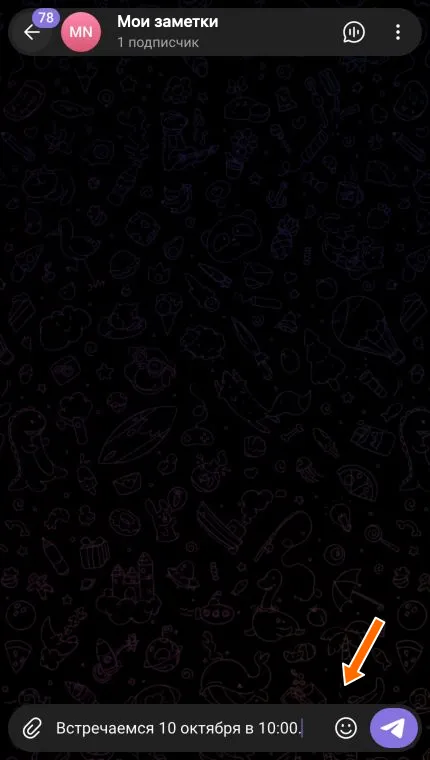
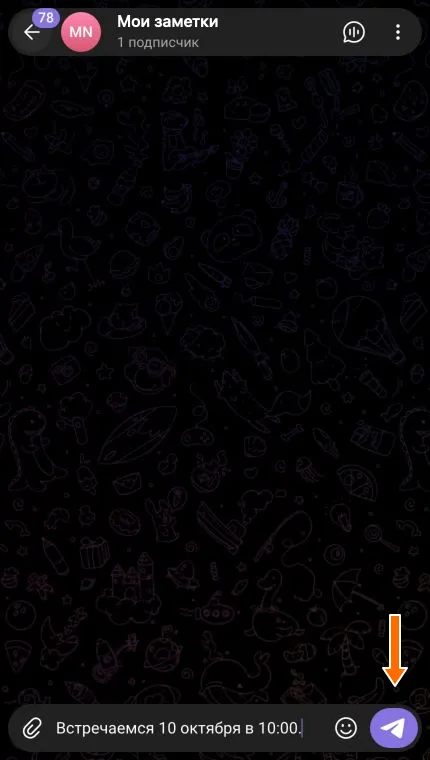
2. Нажмите правой кнопкой мыши на круглую кнопку отправки справа от поля ввода. На телефоне удерживайте кнопку отправки.
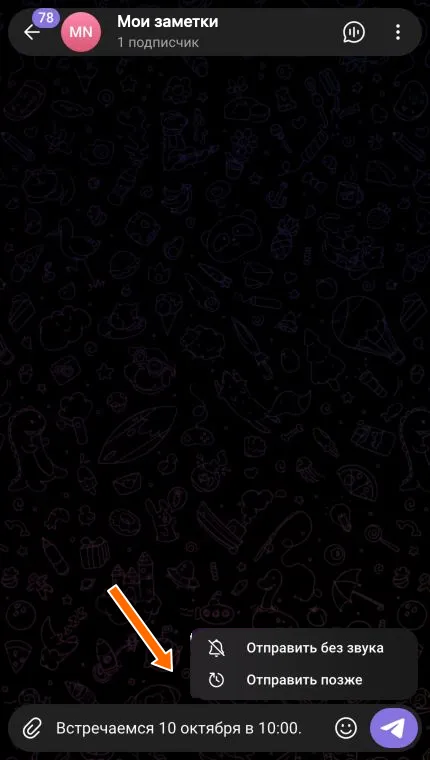
3. В появившемся меню выберите «Отправить позже».
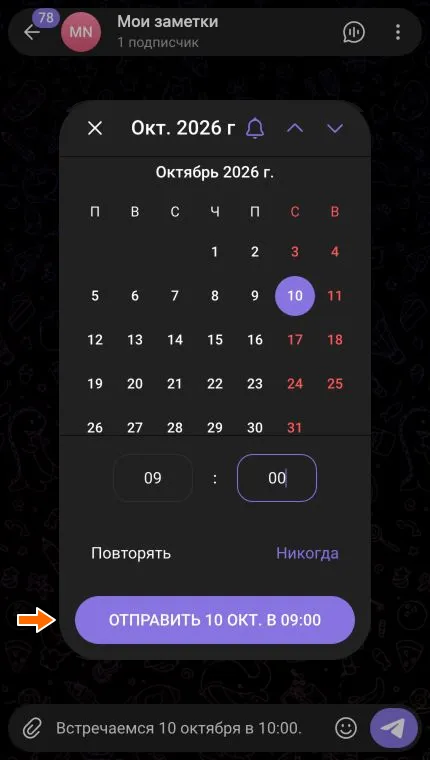
4. В календаре выберите будущую дату, затем задайте часы и минуты. В примере сообщение отправится 10 октября в 09:00. Проверьте время на кнопке внизу; для разовой отправки оставьте повторение «Никогда».
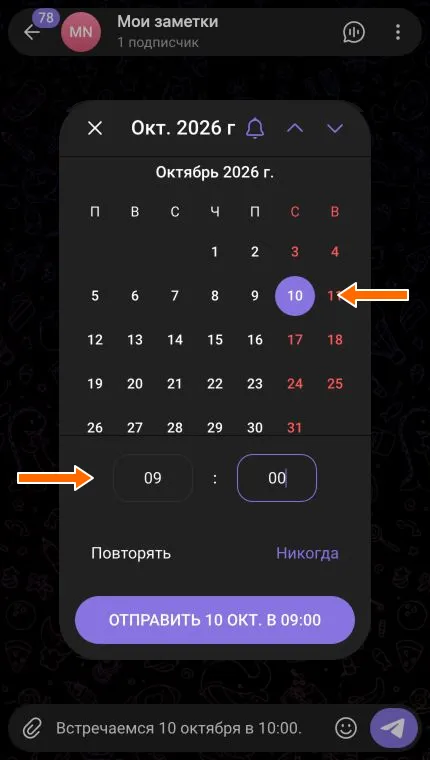
5. Нажмите кнопку «Отправить» с выбранными датой и временем. Только после этого сообщение попадёт в очередь.
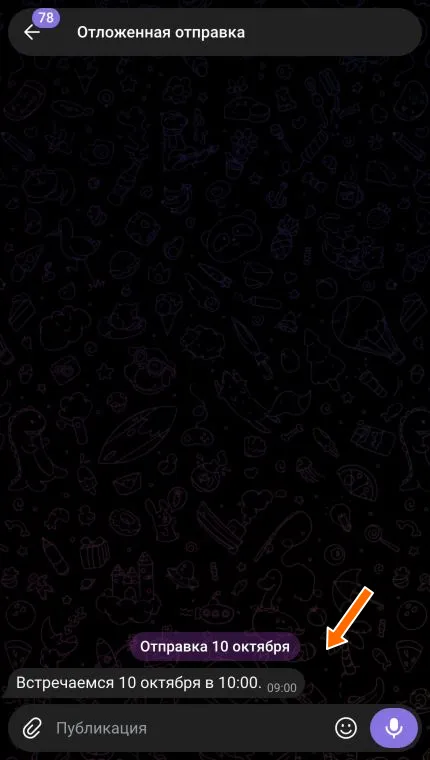
6. Проверьте раздел «Отложенная отправка»: над сообщением указана дата, а рядом с текстом время отправки. Если всё верно, можно закрыть Telegram. Если список сразу не обновился, откройте очередь повторно.
После сохранения Telegram отправит сообщение со своего сервера. Держать приложение открытым и оставлять устройство в сети до назначенного времени не нужно. Интернет нужен, чтобы сообщение сначала сохранилось в очереди.
Где найти отложенные сообщения
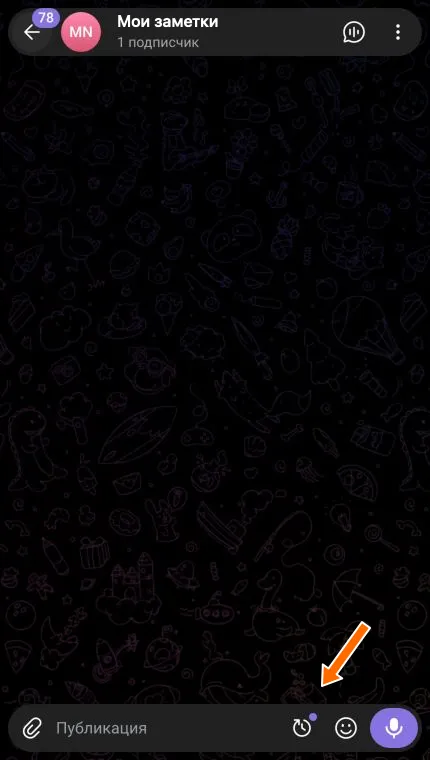
1. Откройте тот чат или канал, для которого вы запланировали сообщение, и нажмите значок календаря рядом с полем ввода.
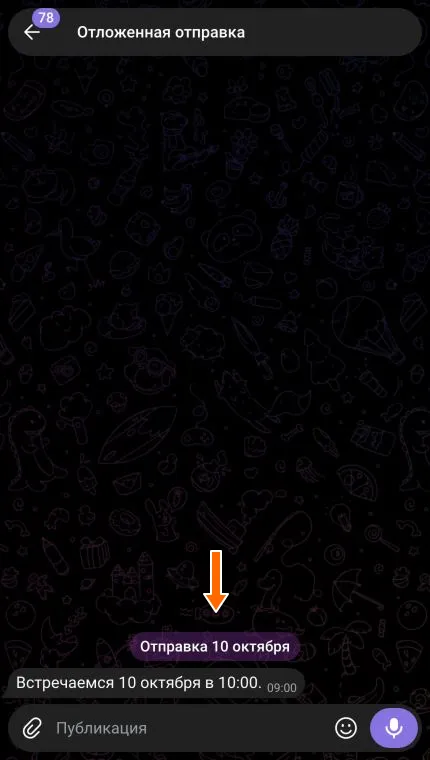
2. Проверьте список в разделе «Отложенная отправка». Здесь находятся сообщения этого чата, которые ещё не отправлены. У каждого указано своё время.
Как изменить текст или время
Откройте очередь отложенных сообщений в нужном чате.
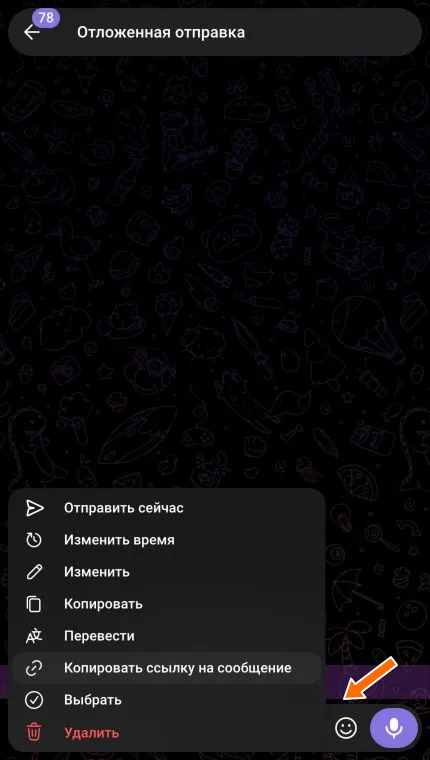
1. Нажмите правой кнопкой мыши на сообщение. На телефоне удерживайте его, чтобы открыть меню действий.
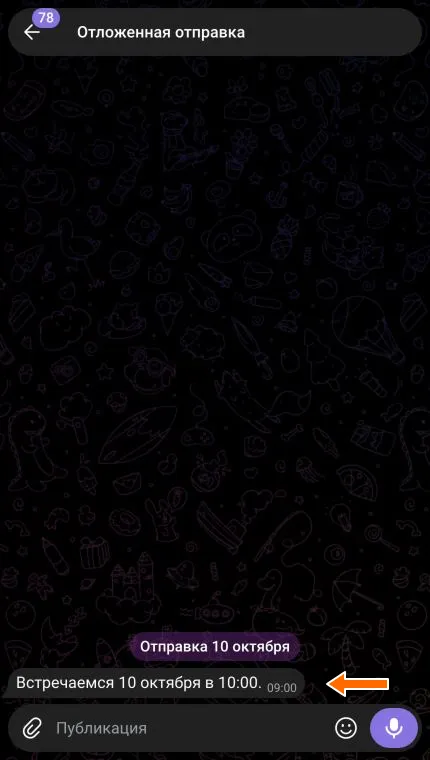
2. Выберите действие: «Изменить» для текста или «Изменить время» для даты и времени.
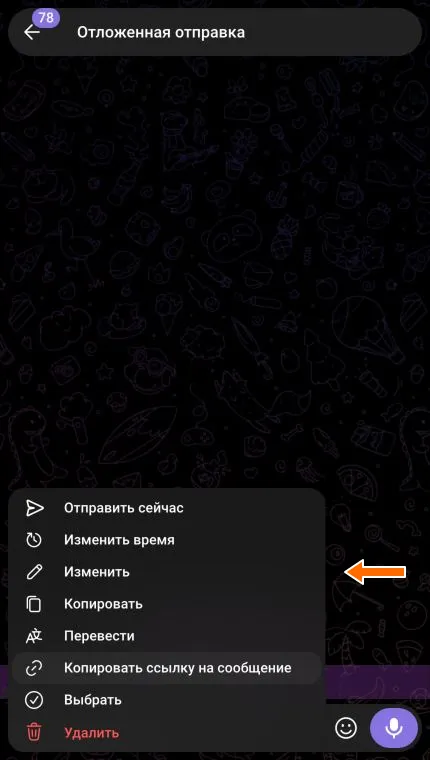
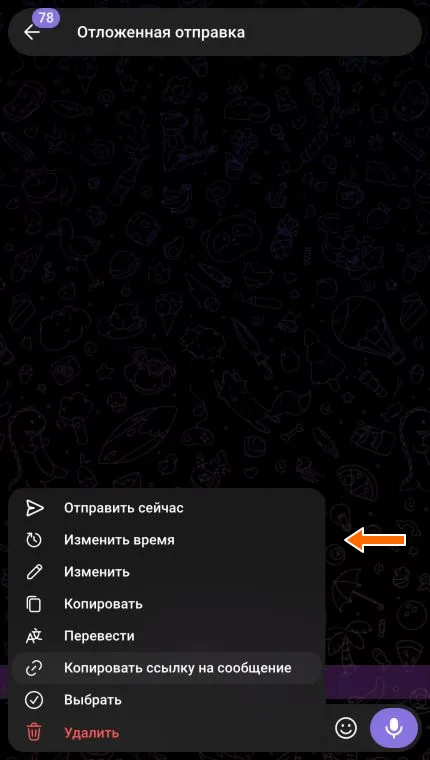
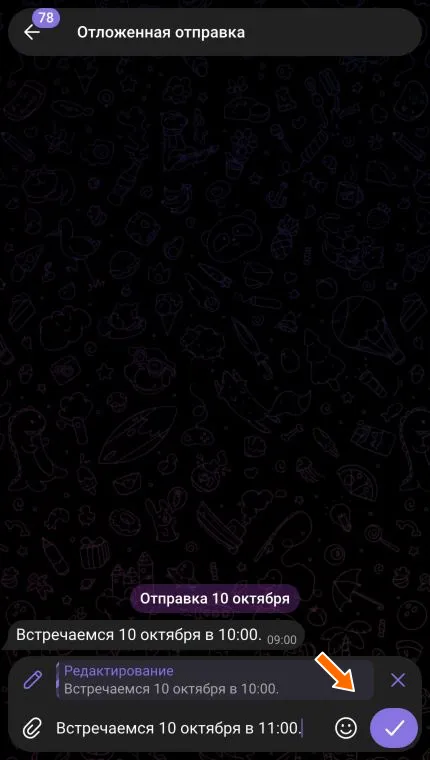
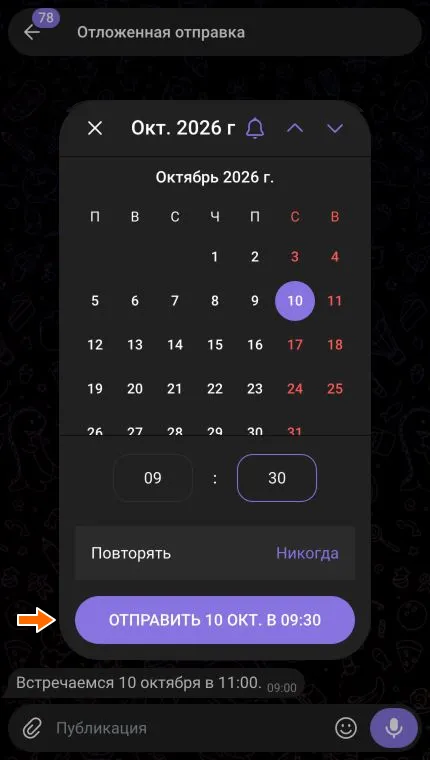
3. Для текста исправьте сообщение в поле ввода. Для времени выберите новую дату и задайте часы и минуты в календаре.
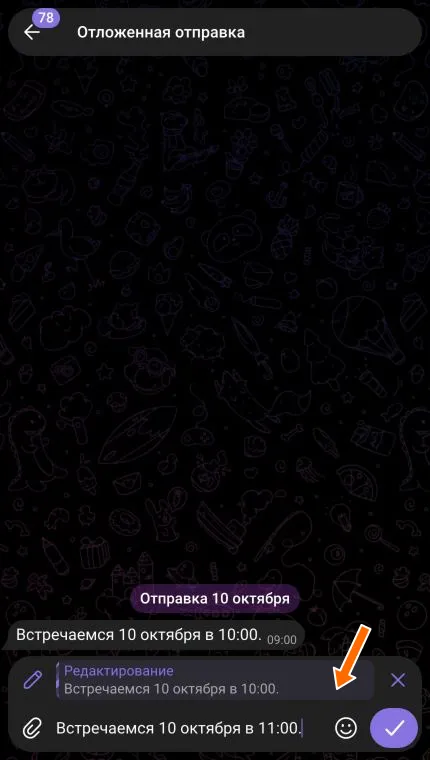
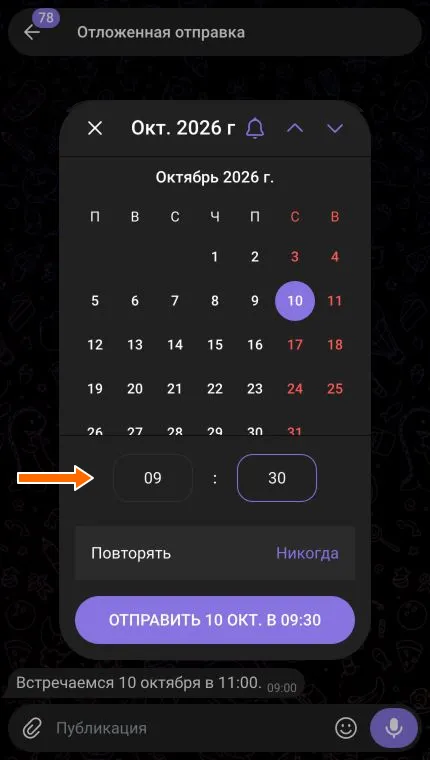
4. Сохраните изменения: для текста нажмите круглую кнопку с галочкой, для времени кнопку «Отправить» с новой датой и временем.
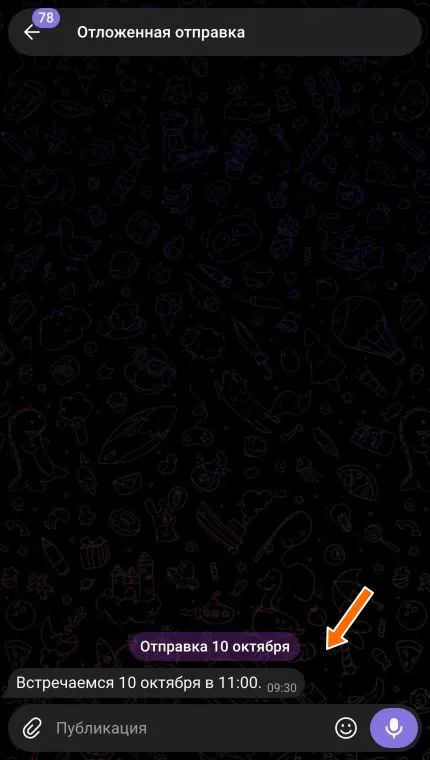
5. Проверьте сообщение в очереди: в нём должны отображаться исправленный текст и нужное время.
Команда «Отправить сейчас» выполняет другое действие: сообщение уйдёт сразу, без ожидания выбранного времени.
Как отменить отправку
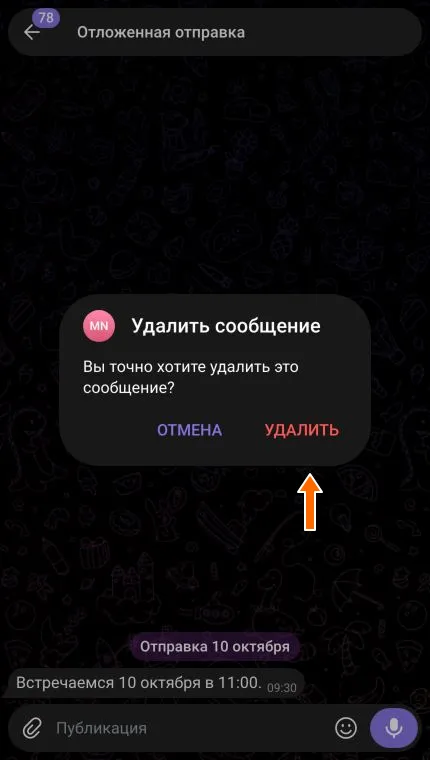
1. В очереди отложенных сообщений откройте меню нужного сообщения правой кнопкой мыши и выберите «Удалить».
2. Подтвердите удаление в появившемся окне.
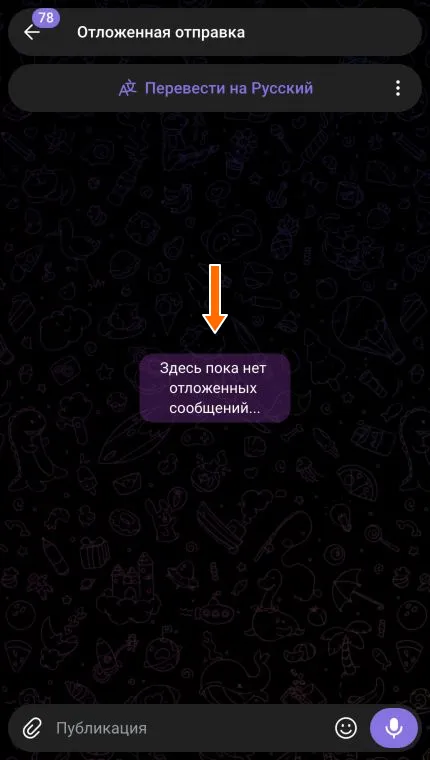
3. Убедитесь, что сообщение исчезло из очереди. Оно больше не будет отправлено по расписанию.
Удаление сообщения из очереди и удаление уже отправленного сообщения относятся к разным действиям. Если назначенное время прошло, проверьте обычную переписку или ленту канала.
Частые вопросы
Отправится ли сообщение, если телефон выключен?
Да, если сообщение уже сохранилось в очереди Telegram. Его отправляет сервер, поэтому ваш телефон или компьютер может быть выключен. Если при создании пропала связь, сначала убедитесь, что сообщение появилось в разделе «Отложенная отправка».
Видит ли получатель, что сообщение отложенное?
В личном чате получатель не видит вашу очередь и её содержимое до отправки. В назначенное время он получает обычное сообщение без отметки об отложенной отправке. Это не скрывает само сообщение после отправки.
Нужен ли Telegram Premium?
Для разовой отправки в выбранное время подписка не нужна. Повторяющиеся сообщения относятся к отдельной функции Premium. Для обычного отложенного сообщения повторение включать не требуется.
Можно ли запланировать пост в канале?
Да, если у вас есть право публиковать сообщения в этом канале. Создание отложенного поста показано в инструкции по отправке. Готовый пост появится в ленте в назначенное время.
Где искать сообщение, если очереди не видно?
Очередь привязана к конкретному чату или каналу. Проверьте, что открыли нужный диалог. Если сообщение уже отправлено или удалено, в очереди его не будет. Порядок открытия очереди описан в разделе об очереди.
Можно ли изменить сообщение до отправки?
Да. Пока сообщение находится в очереди, можно отдельно исправить текст или перенести время. Порядок действий приведён в разделе об изменении сообщения. После сохранения проверьте результат в очереди.