
Как создать бота в Telegram через BotFather
Пошагово создаём аккаунт через BotFather, разбираем настройки и объясняем, что нужно для запуска бота.

Что такое бот и как он работает
Ботом в Telegram называют специальный аккаунт, которым управляет программа или внешний сервис. У него есть название, фотография и адрес, а в профиле стоит отметка «бот». С ним можно открыть чат и отправить сообщение, как обычному пользователю.
В обычном аккаунте человек сам решает, что написать в ответ. У бота это определяет разработчик: он задаёт в программе, на какие сообщения реагировать и какие действия выполнять. Программа может быть написана специально для вашего бота или быть частью готового сервиса.
Поэтому задачи у ботов бывают очень разными. Они могут отвечать на вопросы покупателей, принимать заказы, напоминать о делах, сохранять заметки, переводить тексты, проводить викторины или публиковать сообщения в канале.
Для создания аккаунта служит официальный бот Telegram BotFather. Через его встроенное приложение можно зарегистрировать своего бота, оформить профиль и получить ключ для подключения программы или сервиса.
Как зарегистрировать бота через BotFather
Для регистрации достаточно вашего обычного аккаунта Telegram.
-
Найдите @BotFather в поиске Telegram, откройте его чат и нажмите на название вверху. В профиле проверьте имя пользователя BotFather и отметку проверки рядом с названием.
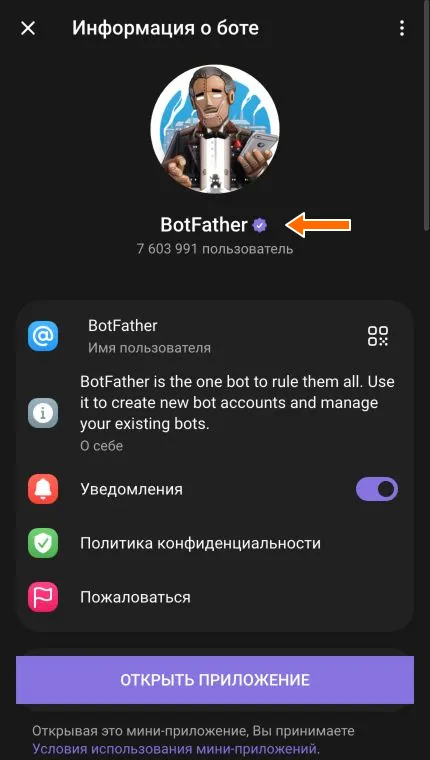
У официального BotFather есть отметка проверки. -
Нажмите «Открыть приложение» внизу профиля.
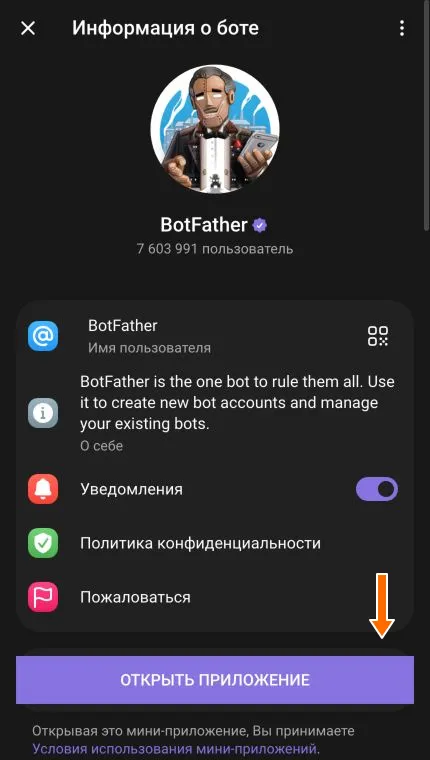
Эта кнопка открывает приложение для управления ботами. -
Выберите Create a New Bot.
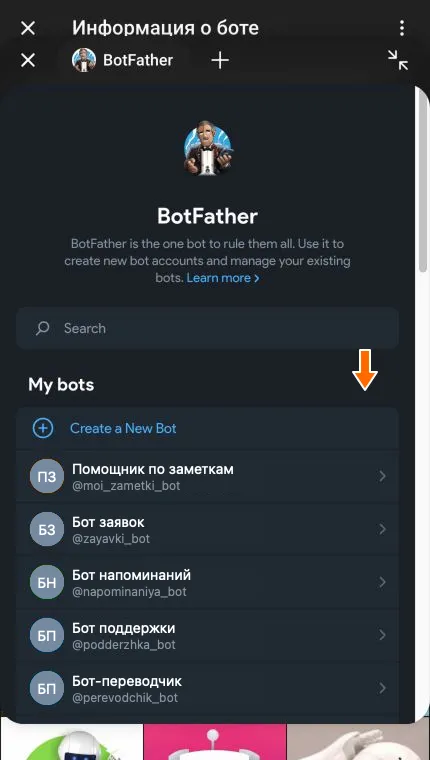
Этот пункт открывает форму регистрации. -
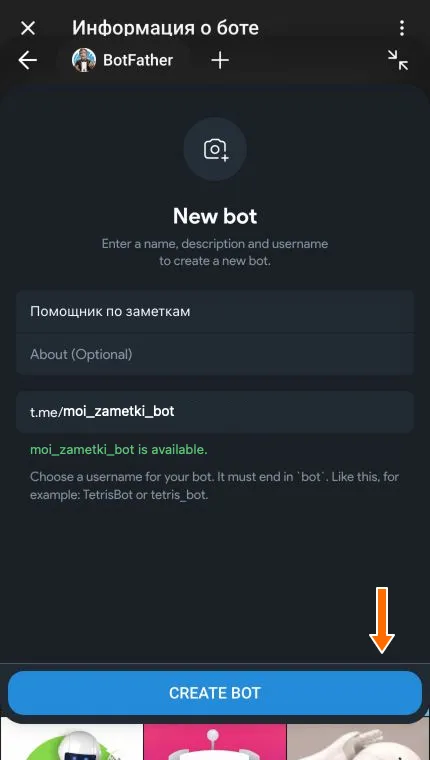
Заполните Bot Name названием бота, например «Помощник по заметкам». В поле username_bot придумайте адрес из латинских букв, цифр и подчёркиваний с окончанием
bot, напримерmoi_zametki_bot. Зелёная надпись is available означает, что адрес свободен. Если он занят, выберите другой.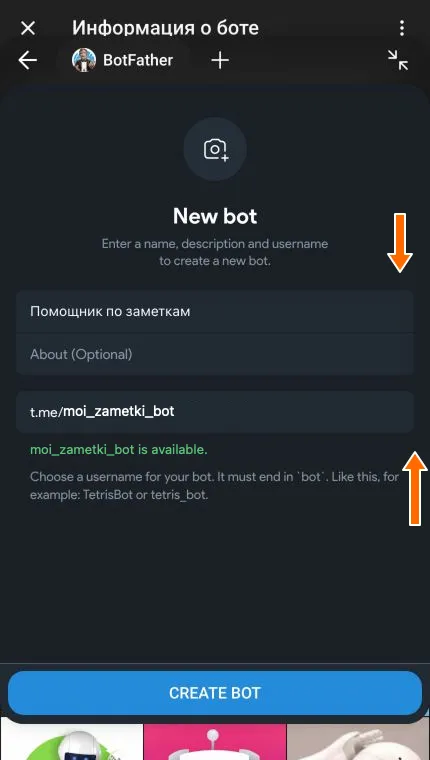
Название видно в чате, а адрес нужен для поиска бота. -
Нажмите Create Bot.
После создания появится карточка вашего бота. -
Скопируйте ключ доступа кнопкой Copy. Его называют токеном: он понадобится для подключения программы или сервиса. Не публикуйте токен, потому что с его помощью можно управлять ботом.
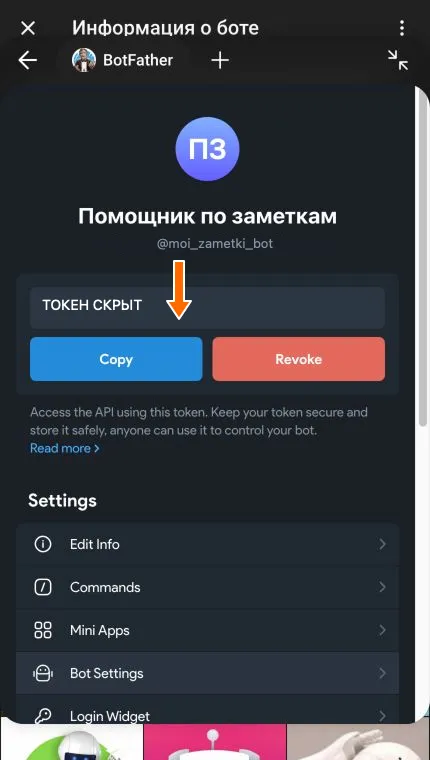
Copy копирует ключ доступа. На снимке он скрыт.
Теперь у вас есть аккаунт бота и токен. Можно добавить описание или сразу перейти к выбору способа запуска.
Как добавить описание бота
Описание рассказывает человеку, для чего нужен бот, ещё до начала переписки. Его можно добавить после регистрации.
-
В карточке бота откройте Edit Info.
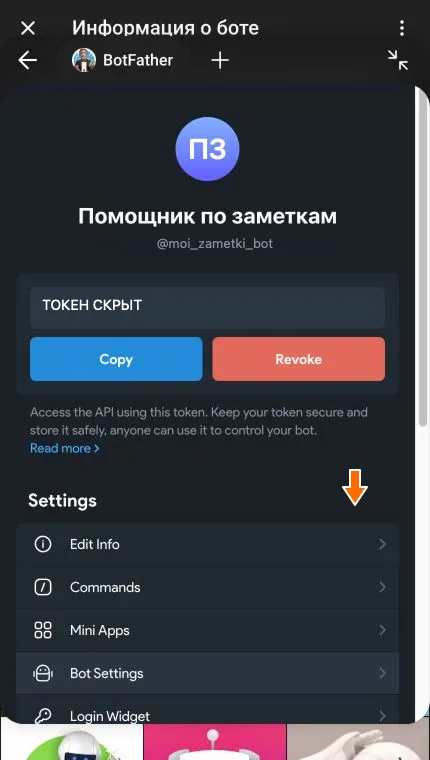
Edit Info открывает настройки профиля. -
В About (Optional) коротко укажите назначение бота. Этот текст появится в его профиле. Ниже, в разделе Welcome message, заполните Enter bot description: здесь можно подробнее рассказать, что бот будет делать. Это описание человек увидит перед началом переписки.
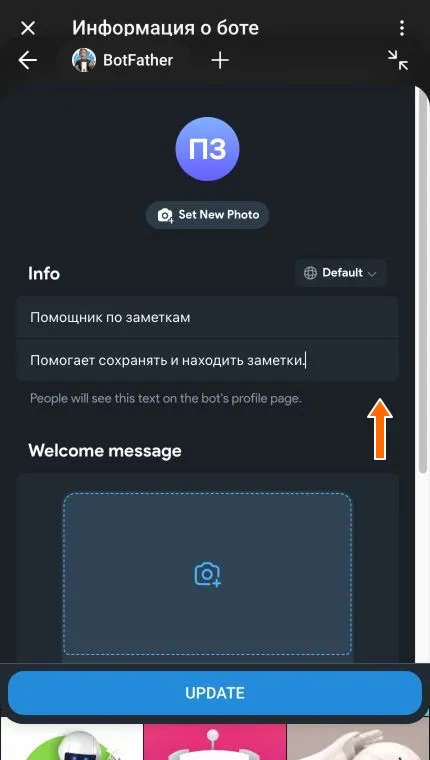
About показывается в профиле. 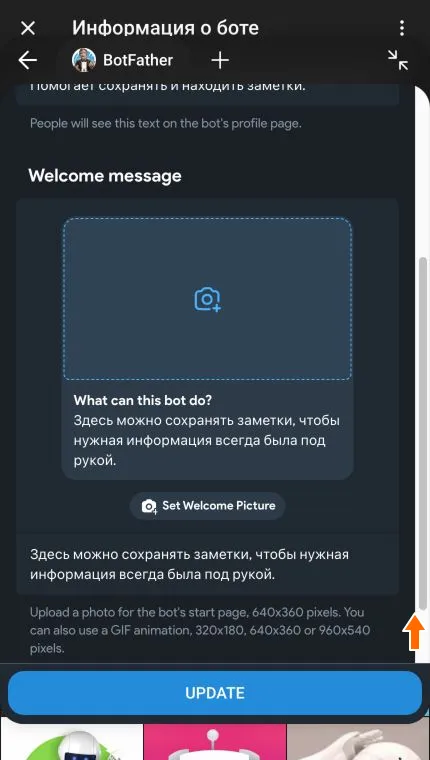
В форме сразу видно, как описание будет выглядеть в чате. -
Нажмите Update, чтобы сохранить изменения.
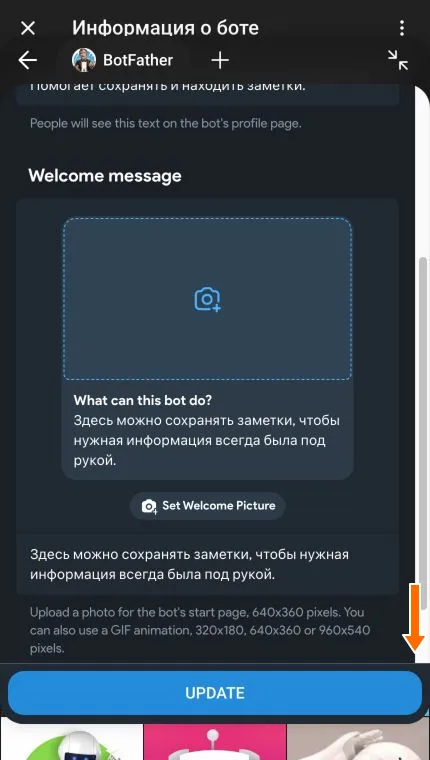
После сохранения вы вернётесь в карточку бота.
Настройки бота в BotFather
В BotSettings можно выбрать, где будет работать бот, какие права он будет запрашивать и кто сможет им пользоваться. Эти возможности должна поддерживать подключённая программа или сервис.
-
В карточке бота откройте Bot Settings.
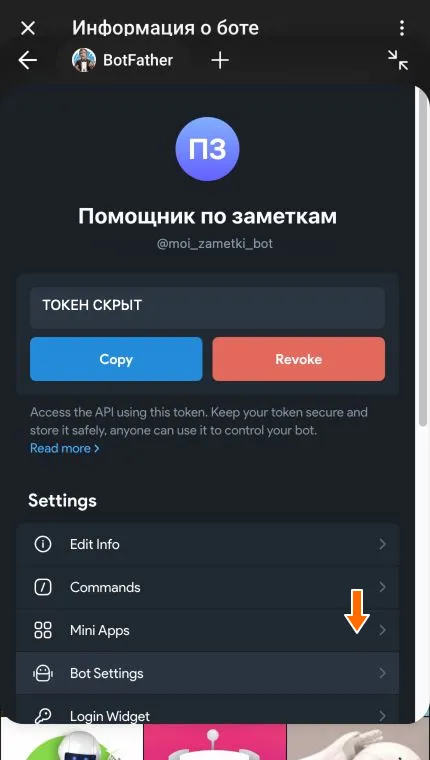
Bot Settings открывает настройки режимов и доступа.
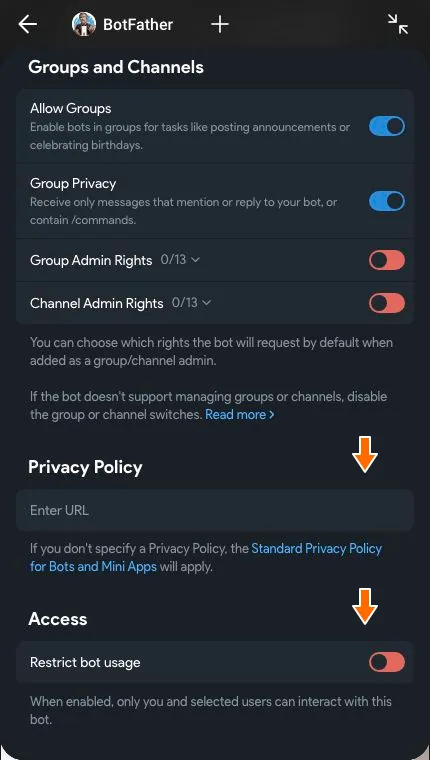
Работа в группах и каналах
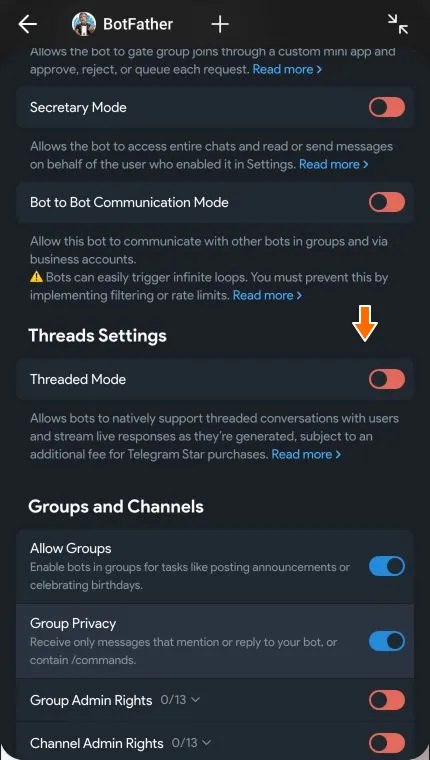
Allow Groups позволяет добавлять бота в группы. Это нужно, если бот будет помогать участникам или администраторам группы.
Group Privacy определяет, какую переписку бот получает в группе. При включённой настройке он видит сообщения, адресованные ему, например упоминания и ответы на его сообщения. При выключенной может получать обычную переписку. Бот с правами администратора видит сообщения группы независимо от этой настройки.
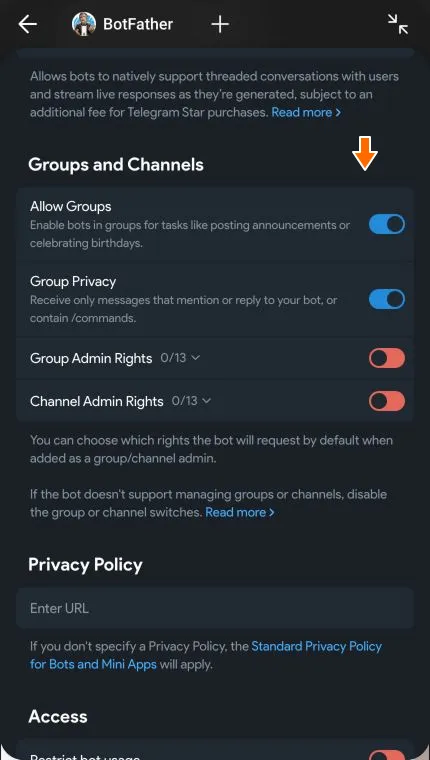
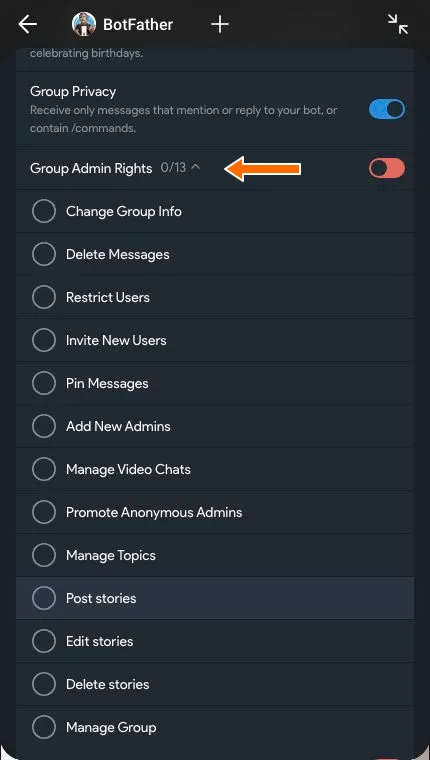
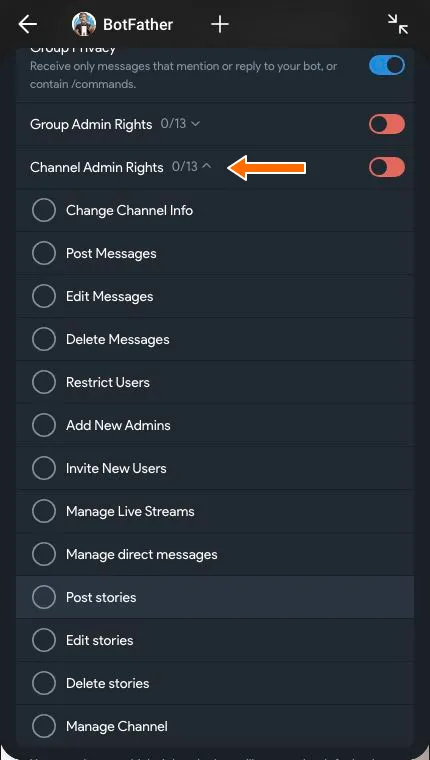
Group Admin Rights и Channel Admin Rights задают права, которые бот будет запрашивать при добавлении администратором группы или канала. Доступ подтверждает администратор, добавляющий бота. Например, для публикации в канале понадобится право Post Messages. Остальные права выбирают по задаче бота.
Права администратора группы: что означает каждый пункт
- Change Group Info: менять название, описание и фотографию группы.
- Delete Messages: удалять сообщения.
- Restrict Users: ограничивать возможности участников или блокировать их.
- Invite New Users: приглашать участников.
- Pin Messages: закреплять сообщения.
- Add New Admins: назначать других администраторов.
- Manage Video Chats: управлять видеочатами.
- Promote Anonymous Admins: анонимное администрирование, при котором действия выполняются от имени группы.
- Manage Topics: создавать и редактировать темы в группе.
- Post stories: публиковать истории группы.
- Edit stories: редактировать истории группы.
- Delete stories: удалять истории группы.
- Manage Group: пользоваться служебными возможностями администратора, например просматривать журнал действий.
Права администратора канала: что означает каждый пункт
- Change Channel Info: менять название, описание и фотографию канала.
- Post Messages: публиковать сообщения.
- Edit Messages: редактировать публикации.
- Delete Messages: удалять публикации.
- Restrict Users: ограничивать доступ подписчиков к каналу.
- Add New Admins: назначать других администраторов.
- Invite New Users: приглашать подписчиков.
- Manage Live Streams: управлять трансляциями.
- Manage direct messages: управлять личными сообщениями каналу и предложенными публикациями.
- Post stories: публиковать истории канала.
- Edit stories: редактировать истории канала.
- Delete stories: удалять истории канала.
- Manage Channel: пользоваться служебными возможностями администратора, например просматривать журнал действий.
Специальные режимы работы
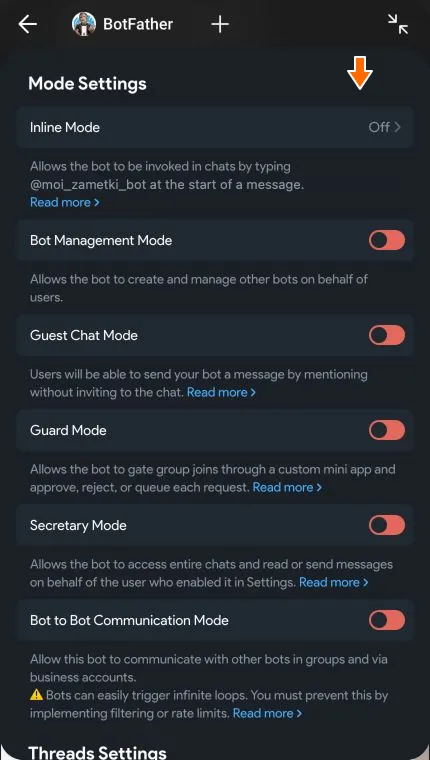
Эти режимы нужны для определённых задач. Выбирайте их, когда программа или сервис, к которому подключён бот, умеет с ними работать.
- Inline Mode позволяет пользоваться ботом из другого чата: начать сообщение с адреса бота, получить результат и отправить его собеседнику. Например, так можно искать изображения или переводить текст, оставаясь в переписке.
- Bot Management Mode позволяет боту создавать и управлять другими ботами по поручению их владельцев. Так могут работать конструкторы ботов.
- Guest Chat Mode позволяет обратиться к боту через упоминание, даже если он не добавлен в чат.
- Guard Mode нужен для проверки заявок на вступление в группу через собственное мини-приложение. Бот сможет одобрять или отклонять заявки, а также ставить их в очередь.
- Secretary Mode позволяет подключать бота как помощника к аккаунту пользователя. Он сможет читать выбранную переписку и отвечать от имени человека в пределах выданного доступа. Пользователь сам выбирает, к каким чатам подключить помощника.
- Bot to Bot Communication Mode разрешает общение с другими ботами в группах и через подключённые аккаунты пользователей. Разработчик должен предусмотреть, чтобы боты не отвечали друг другу бесконечно.
- Threaded Mode позволяет разделять переписку с ботом на темы и показывать ответ по мере его подготовки. Это удобно, например, для ИИ-помощника с несколькими обсуждениями. Для этого режима Telegram предусматривает дополнительную комиссию при покупке Stars, внутренней валюты Telegram.
При включённом Threaded Mode появляется Disallow users to create new threads. Эта настройка запрещает пользователям самостоятельно создавать новые темы.
Конфиденциальность и доступ
Privacy Policy позволяет указать ссылку на вашу политику конфиденциальности: документ о том, как обрабатываются данные пользователей. Если ссылка не задана, применяется стандартная политика Telegram для ботов и мини-приложений.
Restrict bot usage ограничивает круг пользователей. При включении ботом сможете пользоваться вы и выбранные вами люди. Это удобно для личного помощника или закрытого тестирования.
Как запустить бота
После регистрации нужно подключить к боту программу, которая будет им управлять. Её можно написать под свою задачу или использовать готовую, подключив бота к подходящему сервису.
Своя программа
Вы можете написать программу сами или обратиться к разработчику. В ней задают все действия бота: например, для «Помощника по заметкам» можно предусмотреть сохранение сообщений и поиск записей. Программу подключают с помощью токена и запускают. Чтобы бот продолжал работать, она должна оставаться запущенной.
Готовый сервис без программирования
В готовом сервисе программа уже написана. Вы подключаете бота по токену и настраиваете нужные действия в интерфейсе. Поэтому сначала стоит проверить, есть ли у сервиса функции, которые нужны для вашей задачи.
Например, FLOWIN помогает автоматизировать пересылку сообщений между чатами и каналами. К нему можно подключить своего бота и настроить публикацию сообщений в вашем канале. Сервис умеет отбирать сообщения по заданным условиям, заменять фрагменты текста и переводить сообщения. Для публикации боту нужны права на отправку сообщений в этом канале.
Вопросы и ответы
Создать бота в Telegram можно бесплатно?
Да, BotFather регистрирует аккаунт бесплатно. Подключённый сервис или работа разработчика могут оплачиваться отдельно.
Нужен ли боту отдельный номер телефона?
Нет. Вы создаёте бота из своего аккаунта Telegram, отдельный номер для него не нужен.
Почему новый бот не отвечает?
Сразу после регистрации бот ещё не обрабатывает сообщения. Если программа или сервис уже подключены, проверьте, работают ли они и предусмотрен ли ответ на такое сообщение.
Где найти токен, если я не скопировал его сразу?
Токен находится в карточке вашего бота в приложении BotFather. Карточка открывается при выборе бота в списке My bots.
Название и адрес бота должны совпадать?
Нет. Название видно людям в чате, а адрес позволяет найти бота. Например, бот «Помощник по заметкам» может иметь адрес moi_zametki_bot.