
Как создать канал в Telegram
От выбора между частным и публичным каналом до первого поста. Пошаговая инструкция со скриншотами, обзор настроек и советы по поиску первых подписчиков.

В канале удобно публиковать новости, заметки или объявления для подписчиков. Основную ленту ведут владелец и назначенные администраторы, поэтому публикации не теряются среди сообщений участников, как в общем чате. При необходимости к каналу можно подключить обсуждение.
Разберём, какой канал выбрать для своей задачи, как его создать, настроить и найти первых читателей.
Частный или публичный канал
Выбор зависит от того, для кого вы собираетесь писать. Публичный канал подходит для открытых публикаций и знакомства с новой аудиторией. Частный позволяет распространять материалы среди тех, кому вы дали доступ.
| Что сравниваем | Частный канал | Публичный канал |
|---|---|---|
| Поиск в Telegram | Не находится через обычный поиск | Можно найти через поиск |
| Вступление | По пригласительной ссылке или после добавления владельцем | По публичной ссылке или из поиска |
| Основная ссылка | Пригласительная, которую создаёт Telegram | Адрес вида t.me/channel_name |
| Задача | Дать доступ выбранным читателям | Сделать канал доступным широкой аудитории |
Когда подходит частный канал
- Платная подписка на авторские материалы. Дополнительные разборы, ранний доступ к публикациям или закрытые эфиры доступны оплатившим подписчикам. В Telegram для этого есть пригласительные ссылки с ежемесячной оплатой в Stars. Сам по себе выбор частного доступа не включает оплату: платную подписку нужно настроить отдельно.
- Курс или учебный марафон. В канале удобно собирать задания, материалы и объявления для записавшихся участников.
- Объявления для команды или клуба. Расписание встреч, новости проекта и организационные сообщения получают сотрудники или участники сообщества. Общую переписку при этом можно оставить в отдельной группе.
- Сопровождение мероприятия. Организаторы делятся программой, местом встречи и изменениями с зарегистрированными гостями. Ссылку на канал можно отправлять вместе с подтверждением участия.
Пригласительную ссылку частного канала могут передать другим людям. Заявки на вступление позволяют проверять новых участников до предоставления доступа.
Когда подходит публичный канал
- Авторский блог или портфолио. Специалист публикует разборы, свои работы и полезные наблюдения, чтобы с ним могли познакомиться новые читатели и будущие клиенты.
- Новости компании или продукта. Обновления сервиса, новые товары, изменения в работе и ответы на частые вопросы доступны всем заинтересованным. Так, официальный канал Telegram рассказывает об обновлениях приложения.
- Новости города и афиша. Местное издание или автор собирает события, интересные места и объявления для жителей.
- Тематические подборки. Вакансии, образовательные материалы, обзоры книг или новости отрасли можно распространять среди людей с общим интересом.
Эти форматы можно сочетать: в публичном канале знакомить людей со своими материалами, а в отдельном частном давать доступ к платной программе или публикациям для участников клуба.
Создание канала
-
Откройте список чатов и нажмите кнопку с карандашом. В меню выберите «Создать канал».
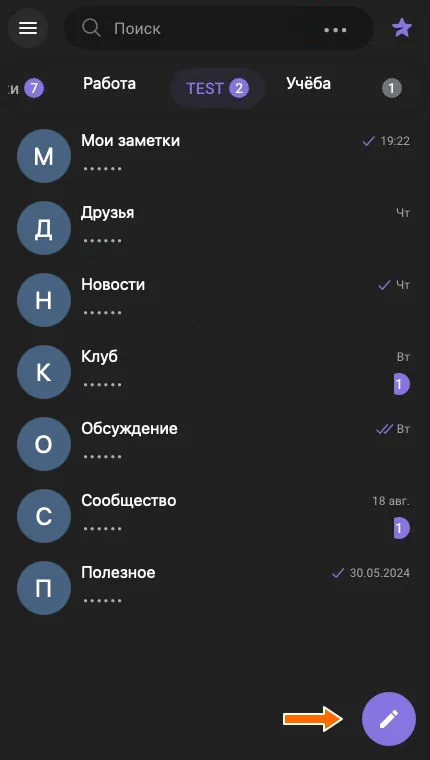
Кнопка с карандашом открывает меню новых чатов. 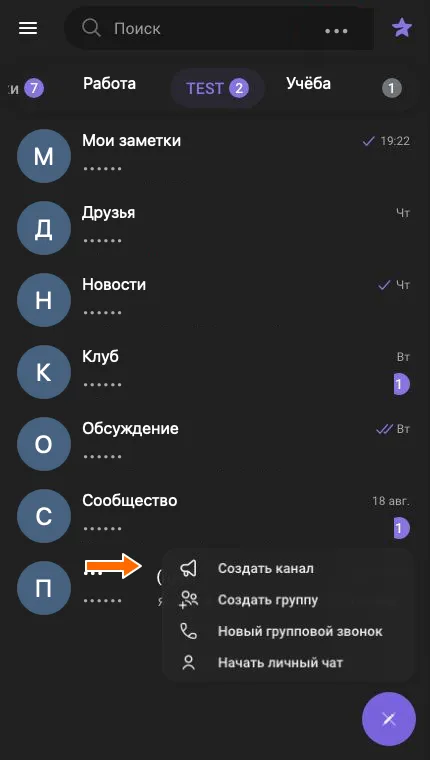
Выберите «Создать канал». -
Заполните «Имя канала» и «Описание». Название помогает узнать канал в списке чатов, а описание объясняет, что в нём будет. В нашем примере название «Мои новости», описание «Новости, полезные находки и заметки о том, что мне интересно». При необходимости нажмите значок камеры, чтобы добавить фотографию. Её можно загрузить и позже. Когда поля заполнены, нажмите круглую кнопку со стрелкой вправо. Telegram создаст канал.
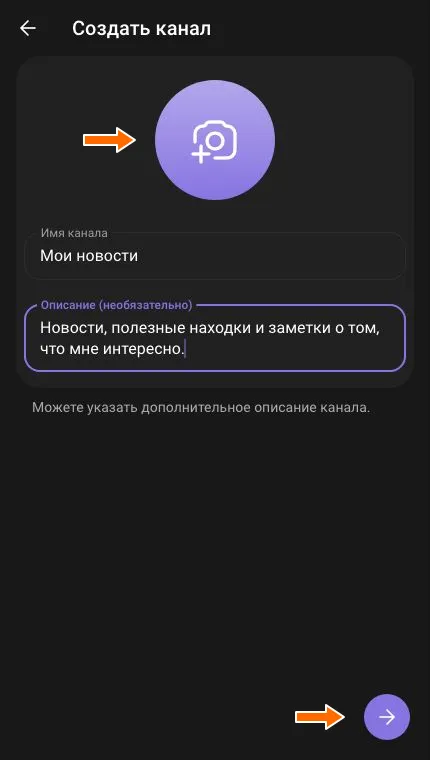
Сверху можно добавить фото, справа внизу находится кнопка создания. -
Введите первый пост в поле «Публикация» и нажмите кнопку отправки. Можно начать с короткого приветствия: «Здесь я буду делиться новостями и полезными находками». Убедитесь, что сообщение появилось в ленте. Новый канал уже работает с частным доступом. Выбор публичного доступа описан в разделе «Доступ, заявки и запрет копирования».
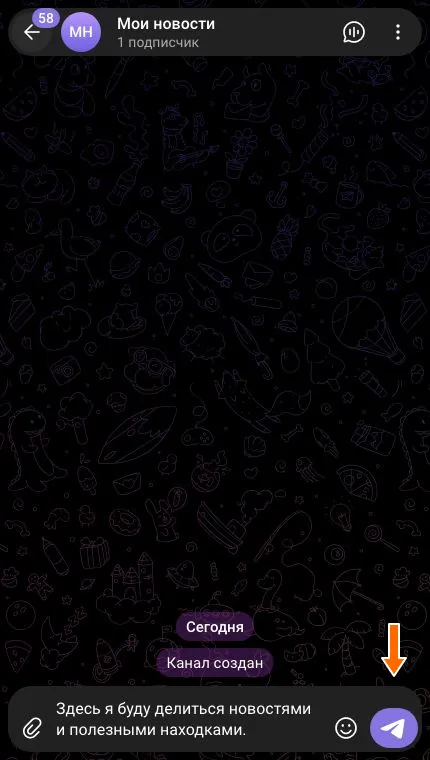
Нажмите кнопку справа от готового текста. 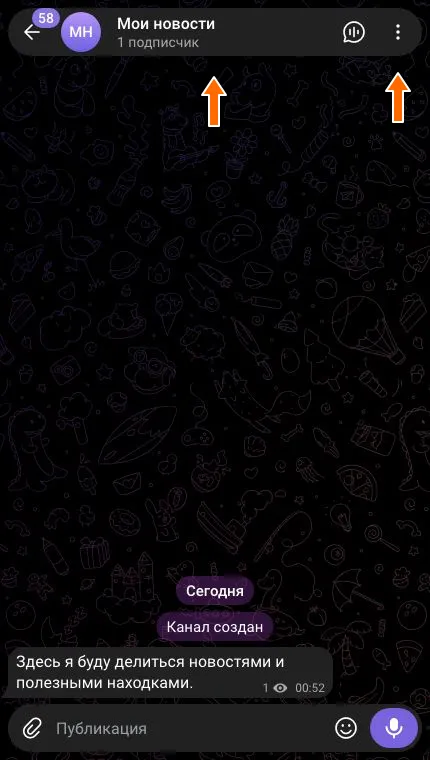
Пост появился в ленте. Через название и три точки открываются настройки.
Настройки канала
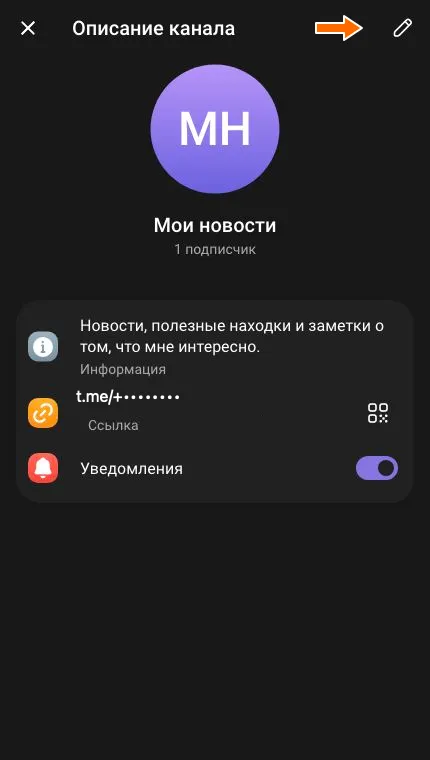
Чтобы открыть настройки, нажмите название над лентой. Оно отмечено на снимке с первой публикацией. В «Описание канала» нажмите карандаш. Откроется экран «Изменить», где можно поменять название, описание и фотографию.
Прокрутите немного ниже полей названия и описания. Здесь находятся тип канала, приглашения, реакции, сообщения администраторам, обсуждение и управление участниками.
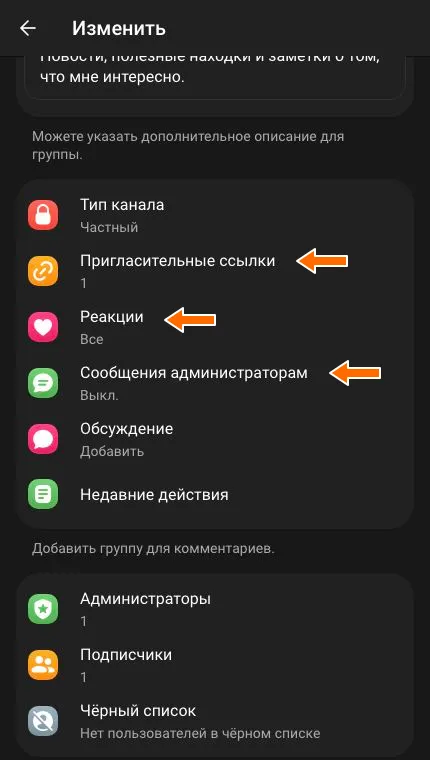
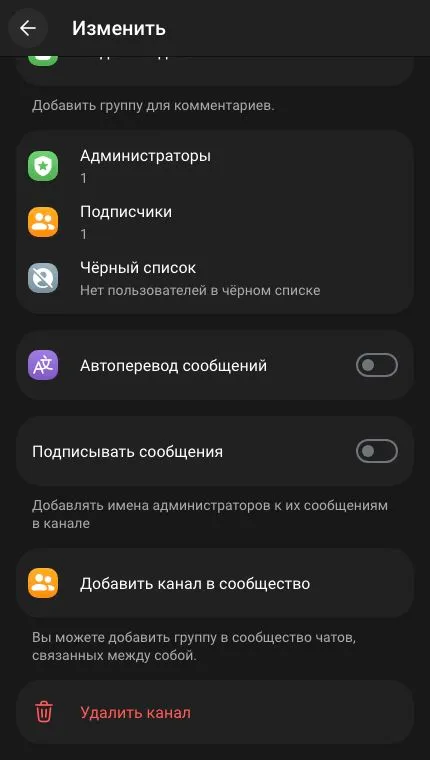
В самом низу списка расположены автоперевод, подписи публикаций и добавление в сообщество. Для каждого из этих параметров есть отдельный пункт или переключатель.
Доступ, заявки и запрет копирования
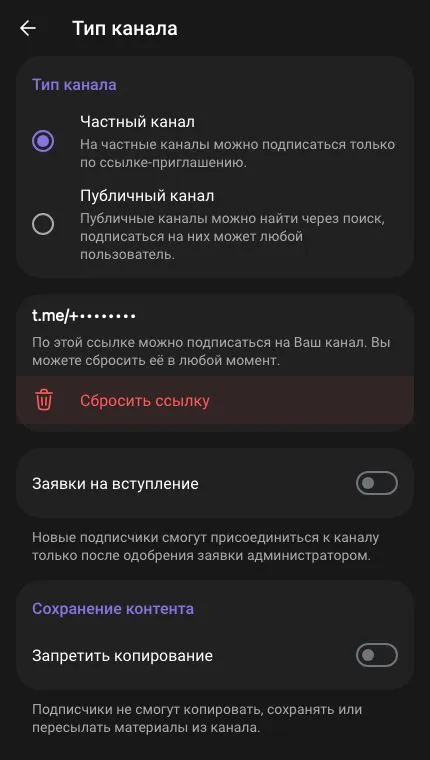
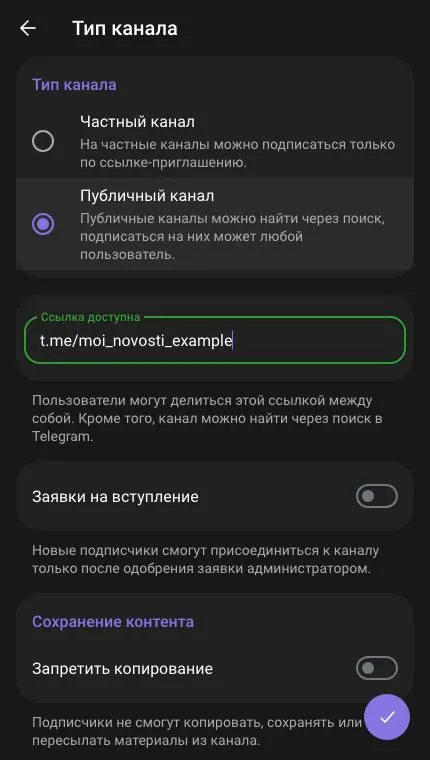
В меню настроек откройте «Тип канала». Выберите подходящий вариант:
- Частный канал. Он уже выбран при создании. Для приглашения читателей используется ссылка, которую выдал Telegram.
- Публичный канал. Выберите этот вариант и введите свободное имя после
t.me/. Дождитесь надписи «Ссылка доступна». Если адрес занят, придумайте другой. Сохраните изменение круглой кнопкой с галочкой внизу справа.
На этом же экране находятся два переключателя:
- «Заявки на вступление». Новый подписчик сначала отправляет заявку, а администратор принимает её или отклоняет. Это удобно для закрытого клуба или учебной группы. Публичная ссылка при этом не становится частной: для материалов с ограниченным доступом нужен частный канал.
- «Запретить копирование». Ограничивает копирование, сохранение и пересылку материалов средствами Telegram. Подходит, например, для авторских материалов по подписке. У открытого канала запрет также мешает читателям делиться публикациями.
Пригласительные ссылки и платная подписка
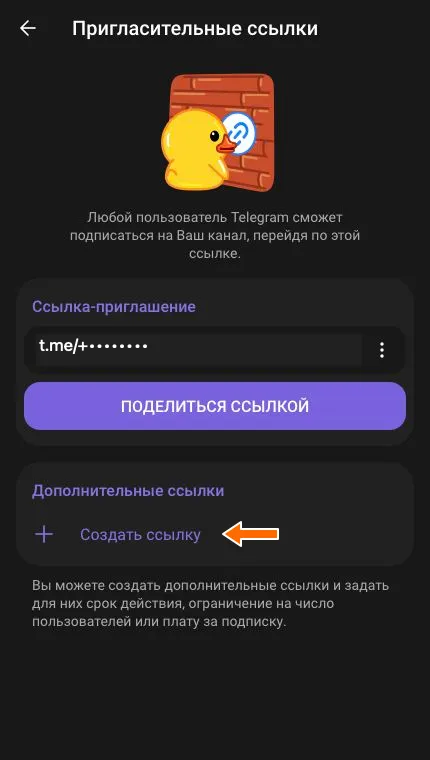
Откройте «Пригласительные ссылки» в меню настроек. Здесь можно скопировать основное приглашение. Для дополнительного нажмите «Создать ссылку».
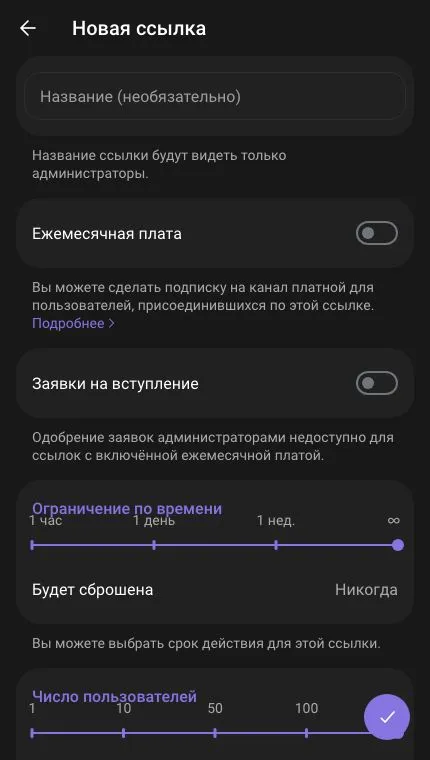
Для дополнительной ссылки доступны:
- Название, видимое только администраторам: например, «Сайт» или «Рассылка». Оно помогает различать источники подписчиков.
- Ограничение по времени: ссылка перестанет работать по истечении выбранного срока.
- Число пользователей: сколько человек смогут вступить по этой ссылке. Ограничение относится к использованию приглашения, а не к сроку пребывания уже вступивших людей в канале.
- Заявки на вступление: администратор будет одобрять новых читателей, пришедших именно по этой ссылке.
- Ежемесячную плату в Telegram Stars: вариант для подписки на закрытые материалы. У ссылки с оплатой ручное одобрение заявок недоступно.
Ссылку можно отозвать, если она больше не нужна или попала не к той аудитории. Отзыв останавливает новые вступления по ней; уже вступивших подписчиков при необходимости удаляют отдельно. Для печатных материалов удобно использовать QR-код ссылки.
Реакции, сообщения и комментарии
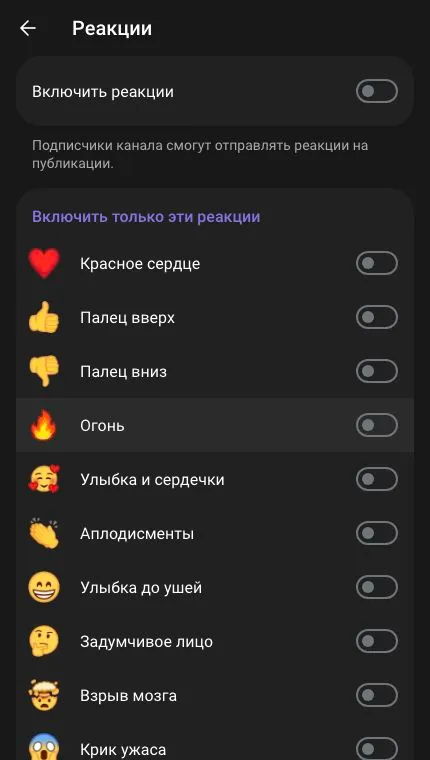
Откройте «Реакции» в меню настроек. Они позволяют получать быстрый отклик на публикации. Можно включить реакции и выбрать подходящие эмодзи: например, оставить несколько понятных вариантов для новостного канала. В Telegram также есть платные реакции в Stars для поддержки автора; их наличие и настройку проверяйте в своём клиенте.
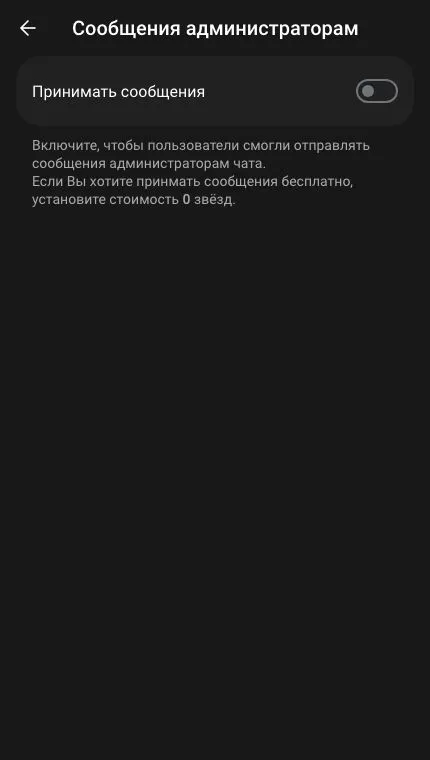
«Сообщения администраторам» находятся сразу под реакциями в том же меню. Этот раздел позволяет включить личную переписку подписчиков с каналом. Это подходит для вопросов, обратной связи и предложений: обращения поступают отдельно от личных чатов владельца. Переключатель «Принимать сообщения» включает эту возможность. Для бесплатных обращений стоимость должна быть равна нулю; Telegram также позволяет назначить плату за сообщение.
«Обсуждение» находится под сообщениями администраторам в меню настроек. Этот пункт связывает канал с группой для комментариев. Можно выбрать подходящую группу или создать новую. Публикации канала будут автоматически попадать в неё, а читатели смогут обсуждать их под постами. Подробный путь показан в статье «Как включить комментарии в Telegram канале».
Администраторы и подписчики
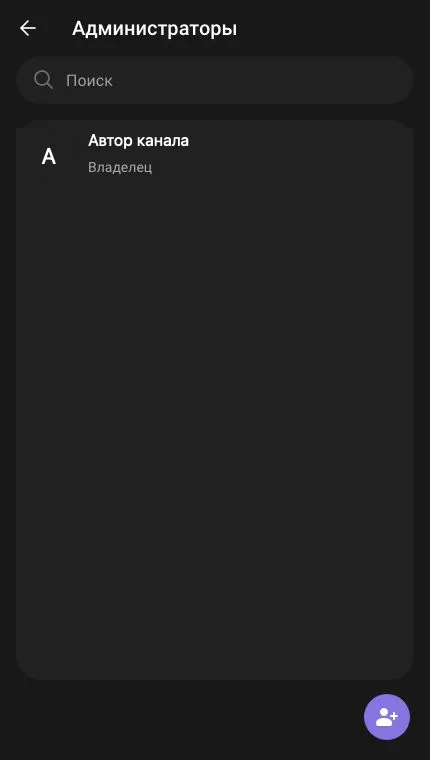
«Администраторы» находятся в меню настроек. Этот раздел нужен для команды канала. Здесь добавляют помощников и определяют их права: например, кому разрешено публиковать и редактировать сообщения, управлять подписчиками или назначать других администраторов. Выдавайте человеку те возможности, которые нужны для его работы. Для канала одного автора дополнительные администраторы не обязательны.
«Подписчики» и «Чёрный список» расположены под администраторами в меню настроек. Первый пункт показывает состав аудитории и позволяет управлять участниками. Второй содержит заблокированных пользователей: этот раздел нужен, когда человеку требуется закрыть доступ, а затем, при необходимости, снять ограничение.
«Недавние действия» расположены над администраторами в меню настроек. Журнал помогает разобраться, кто менял настройки, редактировал или удалял материалы и управлял участниками. Журнал охватывает последние 48 часов. Это полезно, когда канал ведут несколько человек.
Подписи, перевод и сообщество
«Подписывать сообщения» в нижней части настроек добавляет к публикациям имена администраторов. Это удобно для редакции с несколькими авторами. Обычная подпись содержит имя администратора. Показ личного профиля автора включается отдельно. Не включайте показ профиля, если хотите публиковать только от имени канала.
«Автоперевод сообщений» находится в нижней части настроек и помогает читателям видеть публикации на своём языке. Автор включает перевод для аудитории канала, а читатель может вернуться к оригиналу. Доступность этой функции зависит от уровня канала и голосов подписчиков.
«Добавить канал в сообщество» находится в нижней части настроек. Этот пункт объединяет связанные каналы, группы и ботов. Например, у учебного проекта могут быть канал объявлений, несколько групп занятий и бот. В сообществе Telegram участникам проще находить связанные чаты; при добавлении учитывайте, кому они будут видны и кто сможет в них вступать. Для самостоятельного канала этот пункт можно пропустить.
Автоудаление, уведомления и другие возможности
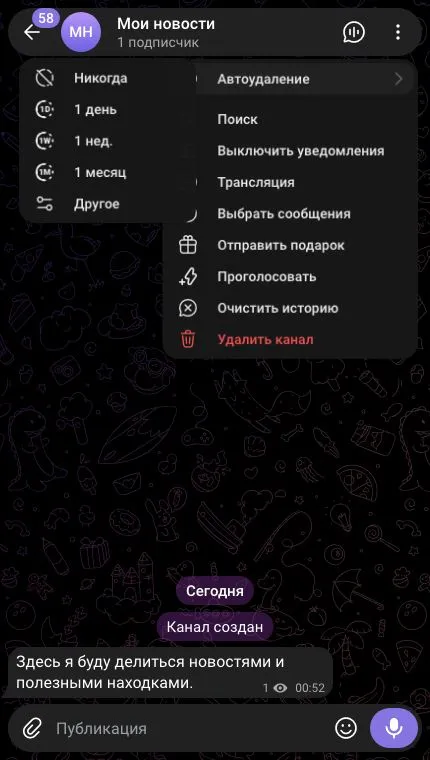
Нажмите три точки над лентой канала. Кнопка отмечена на снимке с первой публикацией. В открывшемся меню выберите «Автоудаление», чтобы увидеть доступные сроки.
«Автоудаление» задаёт срок хранения новых сообщений. После его включения новые публикации будут удаляться для участников по таймеру; ранее отправленные сообщения сохранятся. Это подходит для недолговечных объявлений. Если канал должен хранить статьи и полезные материалы, оставьте «Никогда».
«Уведомления» в сведениях о канале или «Выключить уведомления» в меню управляют уведомлениями на вашем аккаунте. Они не выключают уведомления у всех подписчиков. «Трансляция» в меню нужна для прямого эфира.
По мере развития канала могут понадобиться и дополнительные инструменты:
- Оформление и истории. Цвета, фон, эмодзи-статус и другие возможности открываются с повышением уровня канала. Набор доступных пунктов зависит от уровня и приложения Telegram.
- Статистика. Помогает оценивать просмотры, рост аудитории и распространение публикаций, когда Telegram предоставляет её каналу. У нового канала соответствующий раздел может отсутствовать.
- Монетизация. Платные приглашения, реакции в Stars и платные сообщения включаются отдельно. Создание канала или выбор частного доступа сами по себе не делают его платным.
«Удалить канал» в нижней части настроек предназначено для удаления самого канала, а «Очистить историю» удаляет сообщения. Эти команды не нужны для обычной настройки названия, доступа или оформления.
Где найти первых подписчиков
Перед приглашением читателей добавьте несколько содержательных публикаций. Например, для канала о городе подойдут подборка мест на выходные и обзор нового кафе. Закрепите короткий пост о теме канала со ссылками на полезные материалы: так посетителю будет проще понять, зачем подписываться.
Начните с площадок и людей, которым уже близка ваша тема:
- Знакомые, коллеги и клиенты. Предложите подписаться тем, кому материалы могут пригодиться. Объясните, что будете публиковать, и дайте ссылку, чтобы человек сам решил, вступать ли в канал. Для курса или мероприятия добавьте приглашение в письмо участникам после регистрации.
- Ваши страницы и сайт. Расскажите о канале в соцсетях, добавьте ссылку на сайт или в свою рассылку. Вместо одного «Подписывайтесь» покажите пример пользы: «Собрал маршруты для прогулок с детьми и буду добавлять новые».
- Личный профиль Telegram. Если ведёте публичный канал, добавьте его в свой профиль. Telegram поддерживает блок канала с предпросмотром последней публикации, через который посетители профиля могут перейти к вашим материалам.
- Тематические сообщества. Участвуйте в обсуждениях, отвечайте на вопросы и делитесь подходящей публикацией там, где правила разрешают ссылки. Для канала о садоводстве уместнее полезный ответ в сообществе садоводов, чем реклама в случайных чатах.
- Авторы со смежной темой. Предложите совместный разбор, гостевой материал или взаимную рекомендацию, если обеим аудиториям это полезно. Например, автор канала о прогулках может подготовить маршрут вместе с автором, который пишет об архитектуре. Даже у нового канала поводом для сотрудничества может стать хороший материал.
- Встречи и офлайн-площадки. Разместите QR-код со ссылкой на визитке, в презентации, у стойки магазина или на материалах мероприятия. Рядом поясните, что человек найдёт в канале: расписание, подборки, новости или ответы на вопросы.
Публичный канал также может находить аудиторию через поиск и список похожих каналов Telegram. Рекомендации подбираются автоматически, поэтому рассчитывать только на них при запуске не стоит.
Не рассылайте приглашения незнакомым людям и не добавляйте участников без их согласия. Telegram предупреждает об ограничениях за нежелательные сообщения. Покупка ботов ради счётчика тоже не помогает проверить, интересны ли людям ваши публикации.
Решение проблем
Кнопка продолжения не появляется. Проверьте, заполнено ли имя канала и нет ли ошибки в полях. Слишком длинный текст нужно сократить.
Публичная ссылка занята или не подходит. Измените именно имя в ссылке. Для него используются латинские буквы, цифры и подчёркивания. Смена отображаемого названия канала не освобождает занятый адрес. Если публичный адрес пока не нужен, можно оставить частный доступ.
Telegram запрещает создать канал. Ориентируйтесь на сообщение об ошибке. Ограничение аккаунта, лимит каналов и недоступный публичный адрес требуют разных действий. Если считаете, что аккаунт ограничен ошибочно, обратитесь к официальному @SpamBot. Это способ проверить ограничение и обратиться по его поводу, а не гарантия его снятия.
Частые вопросы
Можно ли создать канал на Android или iPhone?
Да, создание каналов доступно в мобильных приложениях Telegram. Компьютер для этого не нужен. Название, описание и тип доступа можно менять после создания канала.
Как создать частный канал?
В показанном сценарии новый канал уже частный. Чтобы проверить доступ, откройте «Тип канала». Частный канал не находится через обычный поиск; читателям нужна пригласительная ссылка или добавление владельцем.
Как сделать канал публичным?
У уже созданного канала можно выбрать публичный доступ и свободное имя для ссылки. Изменение применяется после сохранения. Путь к переключателю и поле адреса показаны в настройках доступа.
Где взять ссылку на свой канал?
Ссылка есть в сведениях о канале. У частного канала это приглашение, у публичного адрес с выбранным именем. Для разных площадок можно создать дополнительные пригласительные ссылки.
Как включить комментарии к публикациям?
К каналу нужно подключить группу для обсуждения. Подробный путь со скриншотами есть в статье «Как включить комментарии в Telegram канале».
Почему Telegram запрещает создать канал?
Причиной может быть ограничение аккаунта или достигнутый лимит каналов. Занятый публичный адрес представляет отдельную проблему. Ориентируйтесь на конкретное сообщение Telegram; варианты разобраны в разделе «Решение проблем».