
Как создать папку в Telegram
В Telegram можно собрать нужные чаты отдельно, настроить папку и поделиться подборкой групп и каналов по одной ссылке.

В общем списке Telegram вперемешку идут рабочие группы, личные переписки и каналы. Рабочие чаты можно собрать в отдельный список, чтобы быстрее их находить. Такой список называется папкой и открывается на своей вкладке.
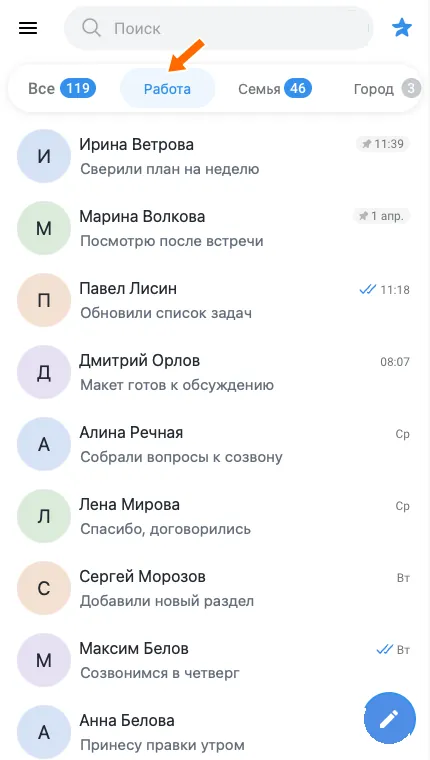
Как работают папки
- Чат остаётся на месте. Его по-прежнему можно открыть из общего списка или архива.
- Один чат может быть в нескольких папках. Из каждой открывается та же переписка. Если прочитать сообщение в одной папке, в другой оно тоже будет отмечено прочитанным.
- Папки видны на разных устройствах. Папка, созданная на телефоне, появится и на компьютере с тем же аккаунтом Telegram. Секретные чаты доступны только на устройстве, где их начали.
Как создать папку
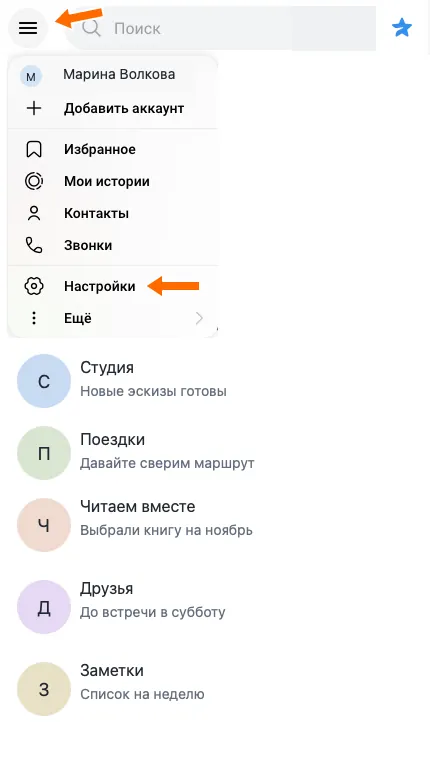
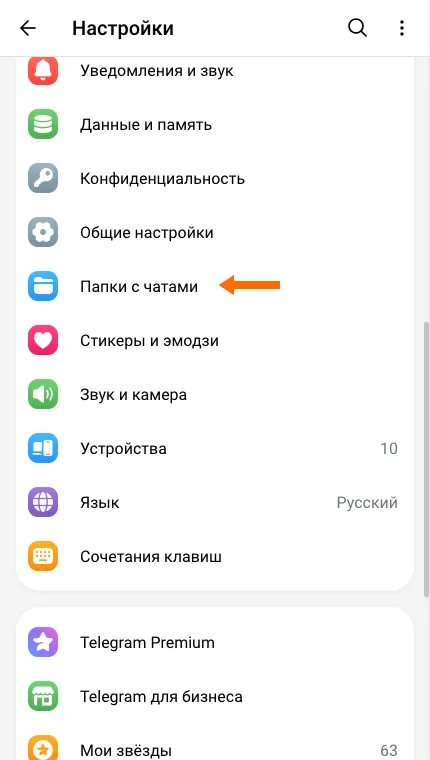
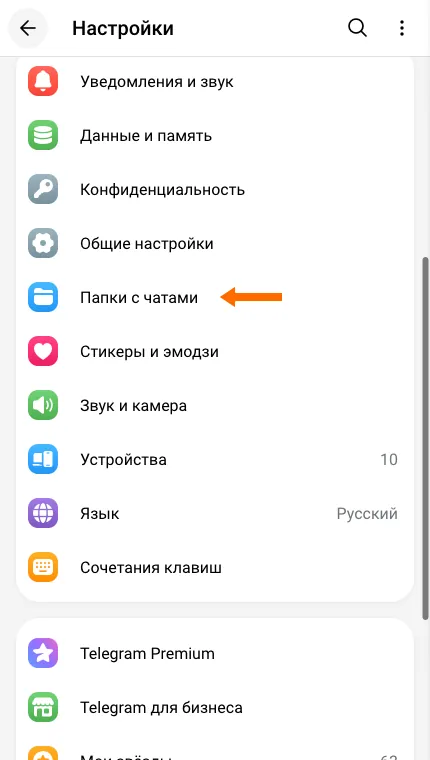
1. В списке чатов откройте меню в левом верхнем углу. Выберите «Настройки», затем «Папки с чатами».
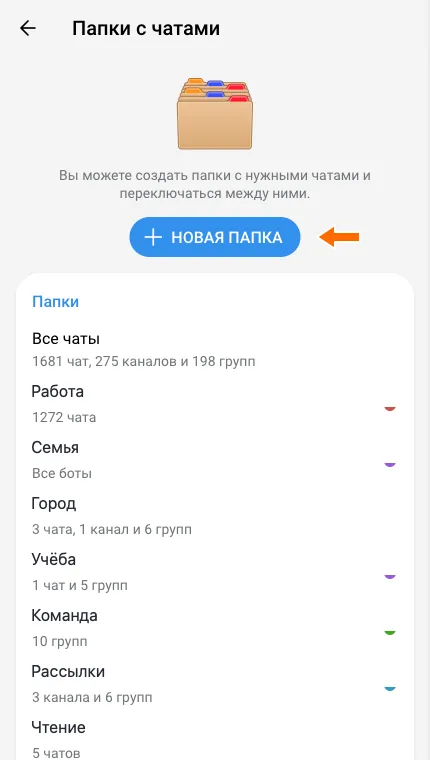
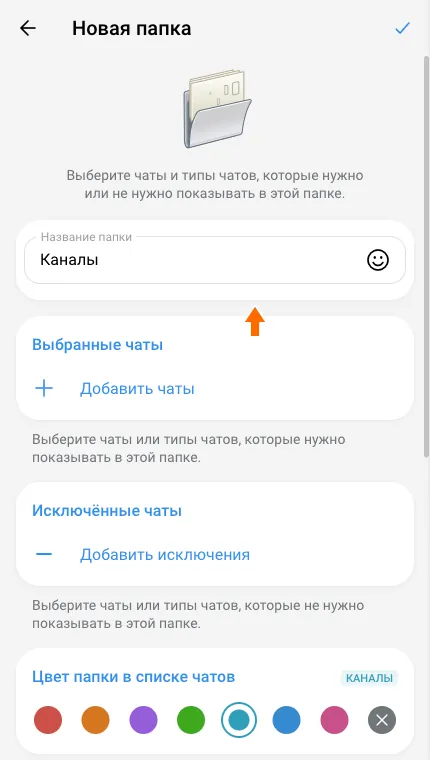
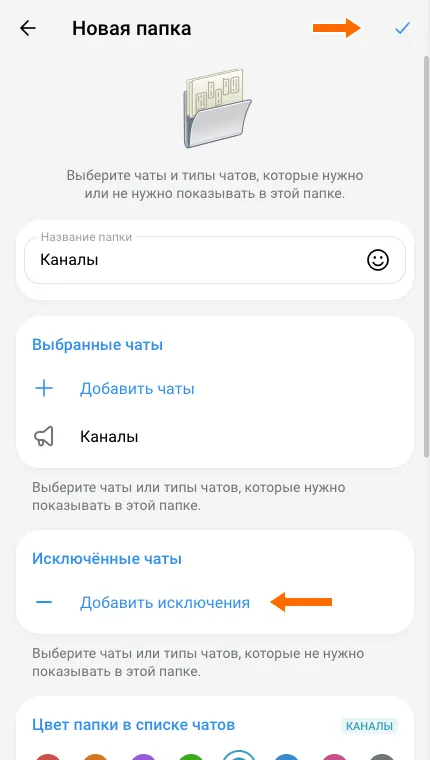
2. Нажмите «Новая папка». В поле «Название папки» укажите, как будет называться вкладка. В примере это «Каналы».
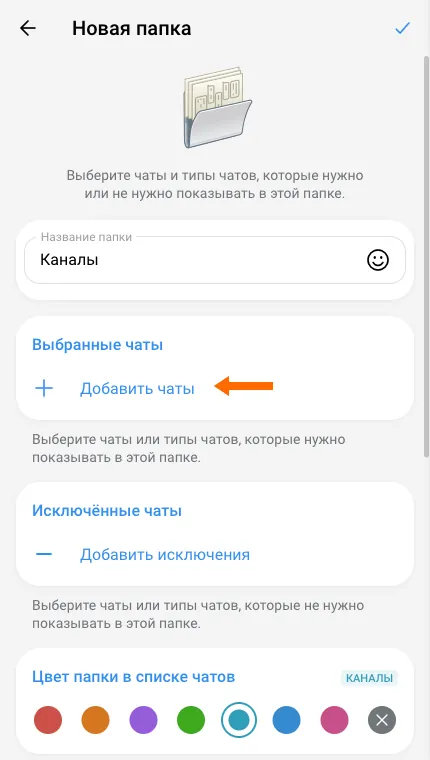
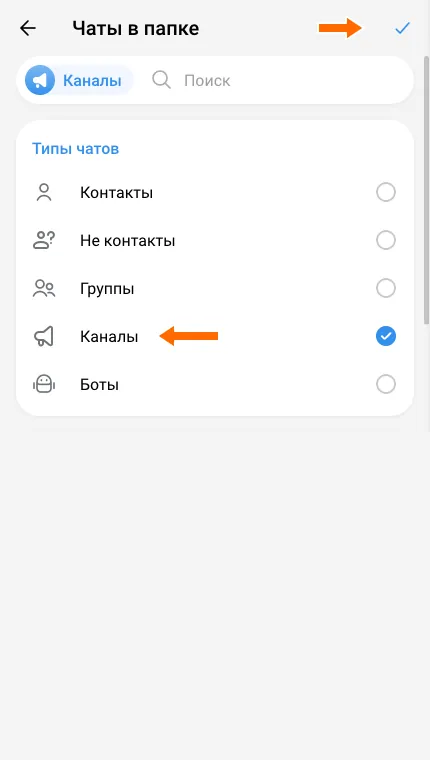
3. Нажмите «Добавить чаты» в разделе «Выбранные чаты». На экране «Чаты в папке» выберите «Каналы» в разделе «Типы чатов» или отметьте нужные чаты по одному. Для сохранения папки нужен хотя бы один выбранный чат или тип. Нажмите галочку вверху, чтобы вернуться к форме папки.
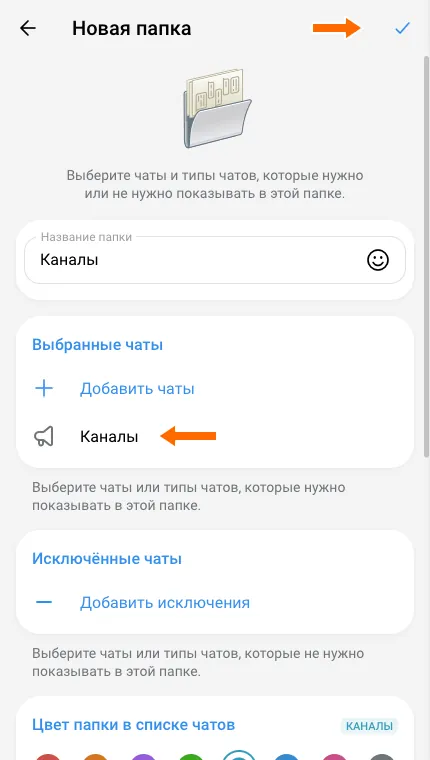
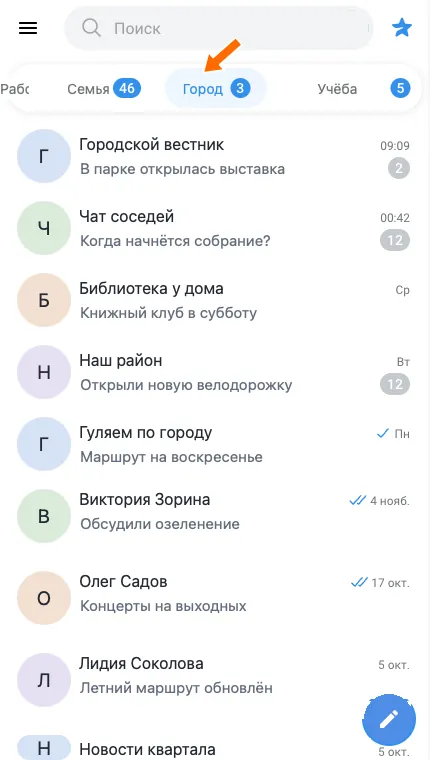
4. Нажмите галочку «Сохранить» вверху формы. Когда откроется список папок, дважды нажмите стрелку назад, чтобы вернуться к чатам. Найдите вкладку с названием новой папки. В примере это «Каналы». Стрелка на снимке с готовой папкой «Город» показывает, где искать вкладку.
Если Telegram предлагает готовую подборку, её можно добавить кнопкой «Добавить» в блоке «Рекомендованные папки». Состав такой папки тоже можно менять.
Как настроить состав папки
Чтобы добавить новый чат в папку или убрать старый, откройте её через «Папки с чатами» в настройках. Появится тот же редактор, что и при создании.
Какие чаты попадут в папку
В разделе «Выбранные чаты» можно выбрать чаты вручную, по типу или сочетать оба способа.
- Вручную. Можно выбрать личные переписки, группы, каналы и чаты с ботами. Например, для папки «Город» подойдут местные каналы и чат соседей.
- По типу. Telegram сам добавит подходящие чаты. «Контакты» и «Не контакты» относятся к личным перепискам и учитывают, сохранён ли собеседник в контактах. Для остальных чатов есть типы «Группы», «Каналы» и «Боты».
Что можно исключить
Если Telegram добавляет в папку лишние чаты, в разделе «Исключённые чаты» можно указать, какие скрыть. В Web K после создания пригласительной ссылки этот раздел исчезает. Если вы добавили папку по чужой ссылке, исключений в её редакторе тоже нет.
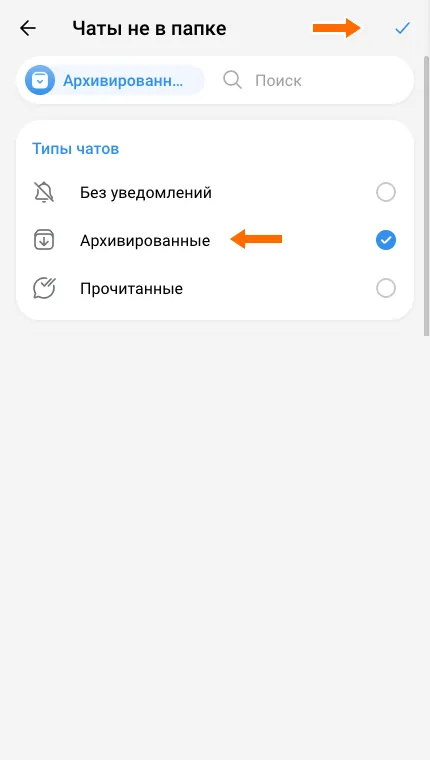
Нажмите «Добавить исключения». На экране «Чаты не в папке» можно отметить отдельные чаты или выбрать правила для всей подборки.
- «Без уведомлений» скрывает из автоматической подборки чаты с выключенными уведомлениями. В Telegram Web K непрочитанное упоминание может оставить такой чат видимым.
- «Архивированные» убирает из автоматической подборки чаты, отправленные в архив.
- «Прочитанные» оставляет в автоматической подборке только непрочитанные чаты, в том числе те, которые вы сами отметили как непрочитанные.
На скриншоте выбраны «Архивированные». Нажмите галочку вверху, чтобы вернуться к форме папки. Там нажмите «Сохранить», чтобы применить правило.
Как оформить папки
Общие настройки отображения
Чтобы перенести вкладки в боковую панель или видеть метки папок в списке чатов, вернитесь в общий раздел «Папки с чатами». Эти настройки действуют сразу на все папки.
- «Теги для чатов» включает цветные метки рядом с чатами. Если показ меток выключен, палитра в редакторе может быть скрыта. Если рядом с настройкой стоит замок, включить её в этом аккаунте нельзя.
- «Расположение папок» в Telegram Web K позволяет выбрать, где будут вкладки. «Над чатами» оставляет их над списком, «Слева от чатов» переносит их в боковую панель со значками.
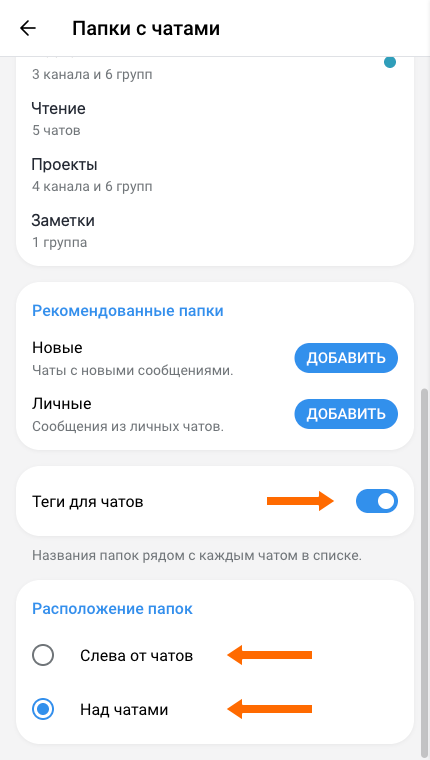
На телефоне вкладки находятся над чатами, а в Telegram Desktop для папок есть боковая панель.
Название и эмодзи
Чтобы переименовать папку, откройте её редактор и измените текст в поле «Название папки». В Web K в названии может быть до 12 символов. Кнопка «Эмодзи» рядом с полем открывает список эмодзи. Один эмодзи в начале или конце названия может стать значком папки на боковой панели. Нажмите «Сохранить», чтобы применить изменения. В Telegram Desktop значок можно выбрать отдельно.
Цвет метки отдельной папки
По цветной метке «Работа» можно узнать рабочую переписку прямо в общем списке. Если чат входит в несколько папок, рядом с ним могут быть метки каждой из них.
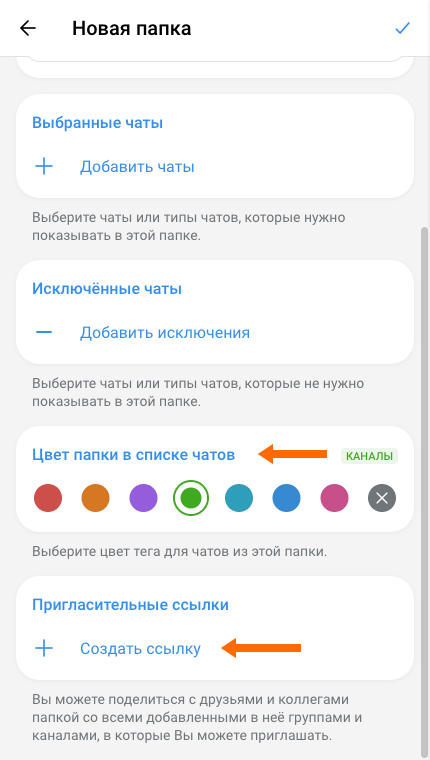
Когда «Теги для чатов» включены, откройте редактор папки и найдите «Цвет папки в списке чатов». В Web K можно выбрать один из семи цветов и сразу увидеть образец. Если нужна папка без цветной метки, выберите «Без тега». Сохраните изменения.
Как управлять готовыми папками
Меню папки и отдельного чата
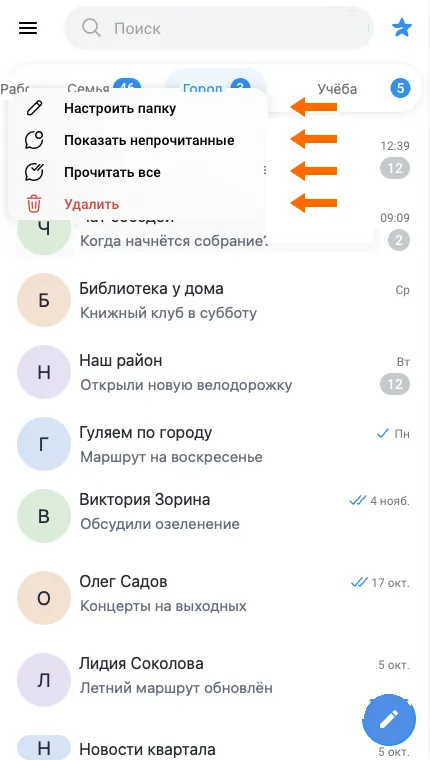
Вернуться к настройкам папки можно прямо из списка чатов. В Telegram Web K щёлкните правой кнопкой по вкладке и выберите «Настроить папку». Если открыть меню вкладки «Все», оттуда можно перейти к общим настройкам папок.
Если папки расположены слева, кнопка с ползунками внизу панели открывает раздел «Папки с чатами». Рядом с выбранной пустой папкой может появиться кнопка с плюсом для перехода в её редактор.
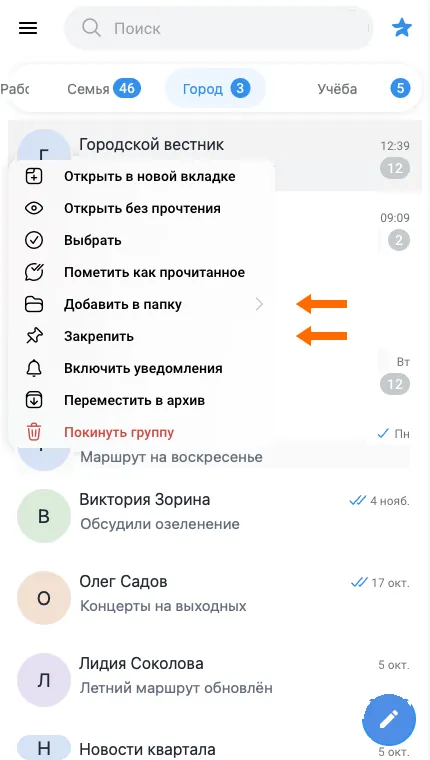
Чтобы добавить один чат, откройте его меню и выберите «Добавить в папку». Галочки показывают, в каких папках уже есть этот чат. Поставьте галочку, чтобы добавить чат в папку, или снимите, чтобы убрать.
Стартовая папка и порядок вкладок
В Telegram Web K порядок вкладок меняется в списке «Папки с чатами». Перетащите папку за значок с полосками. На телефоне зажмите название вкладки, чтобы открыть её меню. На iPhone нужный пункт называется «Изменить порядок».
В приложениях, где можно выбрать стартовую папку, поставьте её первой, перед «Все чаты». Тогда при запуске Telegram сразу откроет эту вкладку. Порядок своих папок можно менять и в аккаунтах, где «Все чаты» всегда остаётся первой вкладкой.
Закрепление и непрочитанные чаты
Чтобы держать важный чат наверху папки, откройте его меню и выберите «Закрепить». Там же чат можно открепить. Если чат есть в нескольких папках, закрепление и положение среди закреплённых задаются в каждой из них отдельно.
«Показать непрочитанные» в меню папки временно скрывает прочитанные чаты. Полный список можно вернуть там же. Чтобы постоянно скрывать прочитанные чаты из автоматической подборки, настройте исключение «Прочитанные» в редакторе.
Если в папке есть непрочитанные чаты, в меню появится команда «Прочитать все». Она изменит отметки о прочтении и в общем списке, и в других папках, куда входят эти чаты.
Как удалить папку
Выберите «Удалить» в меню вкладки. При удалении личной папки достаточно подтвердить действие. Вкладка исчезнет, а чаты, сообщения и подписки сохранятся. Если вы добавили папку по чужой ссылке, Telegram предложит выбрать, из каких групп и каналов выйти. Снимите все галочки, если хотите остаться во всех чатах, затем подтвердите удаление папки.
Как поделиться папкой по ссылке
Чтобы поделиться папкой, выберите чаты по одному и оставьте раздел «Исключённые чаты» пустым. Папка «Каналы» из примера выше собирает подписки автоматически. Для ссылки можно создать отдельную папку и выбрать в ней нужные каналы вручную.
Какие чаты можно включить в ссылку
- Публичные группы и каналы без заявки на вступление.
- Публичные группы и каналы с заявками, если вы их администратор.
- Закрытые группы и каналы, если у вас есть право создавать пригласительные ссылки.
Чтобы создать ссылку, добавьте в папку хотя бы одну группу или канал из этого списка. Личные переписки и чаты с ботами останутся у вас.
Как создать и скопировать ссылку
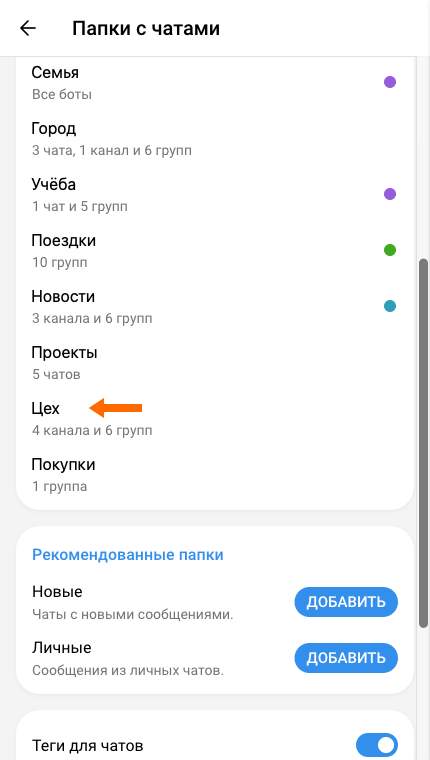
1. В настройках Telegram откройте «Папки с чатами». Нажмите на название нужной папки, чтобы открыть её редактор.
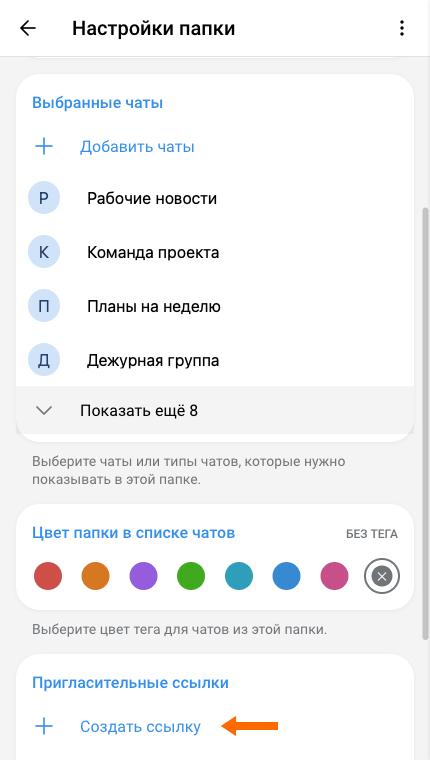
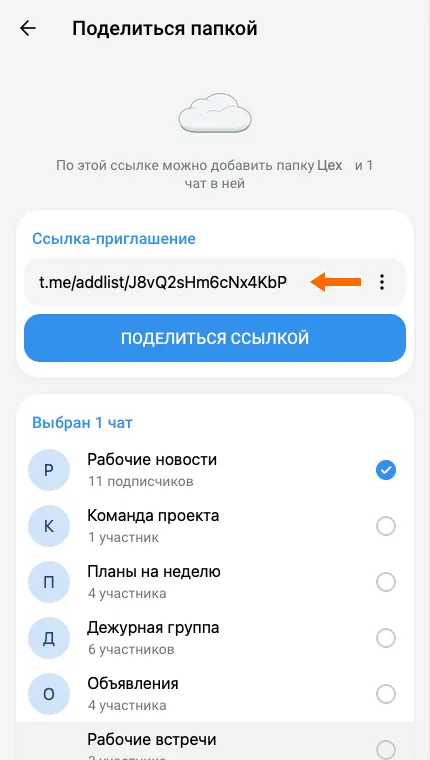
2. Прокрутите редактор до блока «Пригласительные ссылки» и нажмите «Создать ссылку». Telegram создаст ссылку и откроет экран «Поделиться папкой».
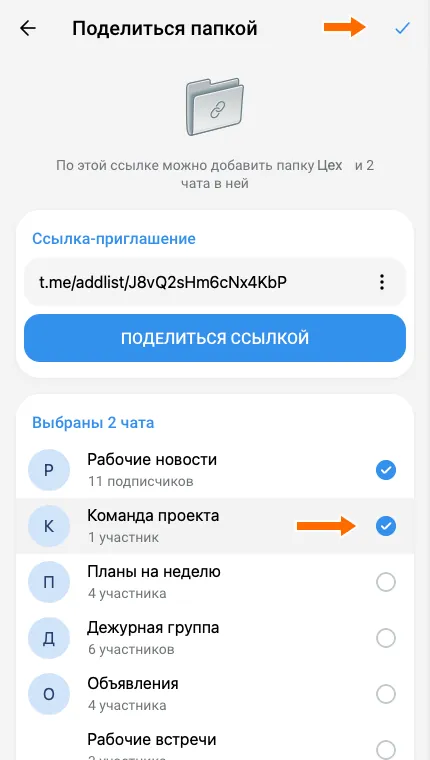
3. Проверьте галочки рядом с чатами. По ссылке будут доступны только отмеченные группы и каналы. Если поменяли выбор, нажмите галочку «Сохранить» вверху. Telegram сохранит выбор и вернёт вас в редактор папки.
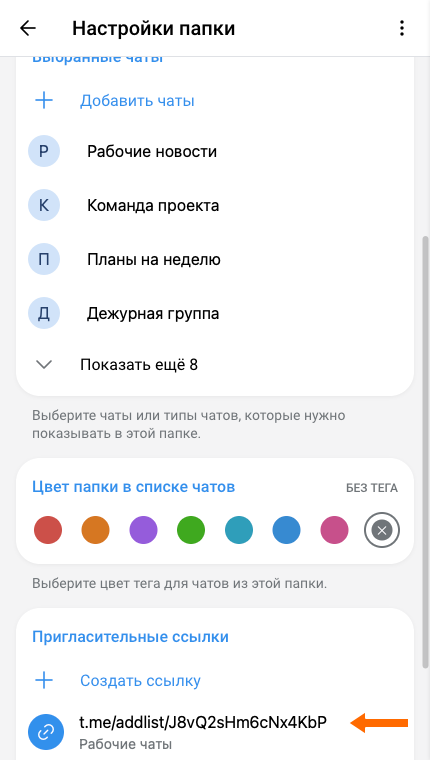
4. Если вы меняли выбор, снова откройте созданную ссылку в блоке «Пригласительные ссылки». Нажмите на адрес в блоке «Ссылка-приглашение», чтобы скопировать его. Вставьте ссылку в сообщение и отправьте получателю.
Как изменить готовую ссылку
Для одной папки можно сделать несколько ссылок с разными наборами чатов. Например, коллегам дать доступ к рабочим группам, а заказчикам отправить только канал с объявлениями. Если приглашений уже слишком много, Telegram может показать предупреждение или скрыть кнопку создания.
Чтобы изменить набор чатов, откройте нужную ссылку в редакторе папки. Там же её можно скопировать или удалить. Удалённая ссылка перестаёт работать для новых получателей. На Android и iPhone ссылкам можно дать разные названия и открыть их QR-коды. Названия видны только тому, кто создал ссылки.
Что увидит получатель
По ссылке Telegram откроет список чатов. Получатель оставит галочки у нужных групп и каналов и нажмёт «Добавить папку». Добавленную папку можно переименовать и дополнить своими чатами.
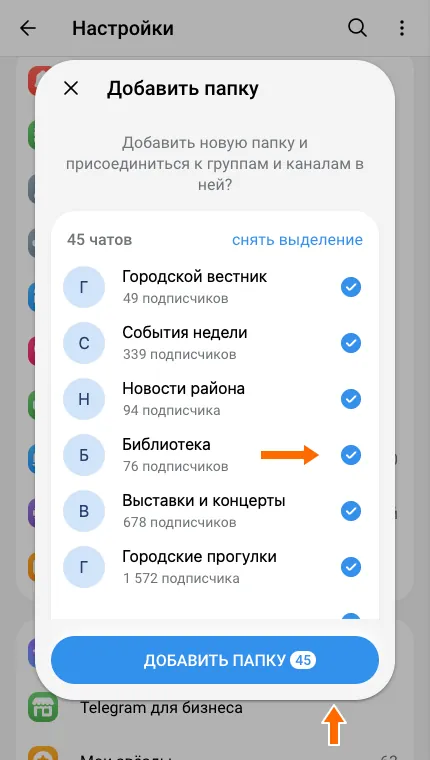
Когда вы добавляете канал, меняется только ваша папка. Чтобы поделиться новым каналом с теми, кто уже добавил папку, включите его в нужное приглашение. Telegram предложит получателям подписаться на канал.
Частые вопросы
Где создать папку в Telegram на Android?
Откройте «Настройки» на нижней панели Telegram. Если там показана вкладка «Звонки», нажмите свой аватар внизу и выберите «Настройки» в профиле. Затем откройте «Папки с чатами» и нажмите «Создать новую папку».
Где находятся папки Telegram на iPhone?
Откройте «Настройки» → «Папки» → «Создать новую папку». Созданные папки видны над списком на экране «Чаты».
Сколько папок можно создать в Telegram?
Без подписки можно создать до 10 папок. С Telegram Premium лимит увеличивается до 30.
Можно ли поменять порядок папок?
Да. В Telegram Web K папки можно перетащить в списке «Папки с чатами». На iPhone для этого есть пункт «Изменить порядок» в меню вкладки.
Можно ли поделиться папкой с другим человеком?
Да. Для этого нужна папка с выбранными вручную чатами, без исключений. Если в ней есть хотя бы одна группа или канал, которыми вы можете поделиться, создайте пригласительную ссылку. Личные переписки и боты останутся у вас.
Что будет с чатами, если удалить свою папку?
Если удалить папку, которую вы создали для себя, исчезнет только её вкладка. Чаты, сообщения и подписки сохранятся.
Можно ли сделать папки внутри канала?
Внутри канала папок для публикаций нет. Папки собирают чаты и каналы в списке Telegram. Для разных обсуждений внутри одной группы есть темы.