
Как записать кружочек в Telegram
В Telegram короткие видео в круглой рамке называют кружочками. Их снимают прямо в чате той же кнопкой, что и голосовые сообщения.

Как снять и сразу отправить кружок
Откройте на телефоне чат с собеседником. Для первой попытки удобно выбрать «Избранное» и отправить кружочек себе.
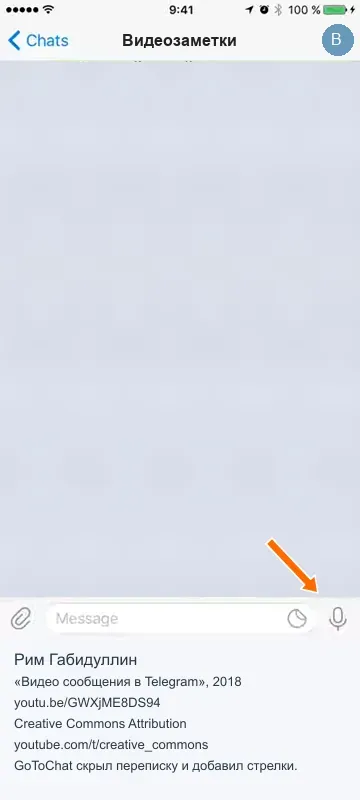
1. Переключитесь на видео. Посмотрите справа от пустого поля сообщения. Если там микрофон, коснитесь его один раз. На его месте появится камера.
Если вместо микрофона видна стрелка отправки, в поле остался текст. Скопируйте его и очистите поле.
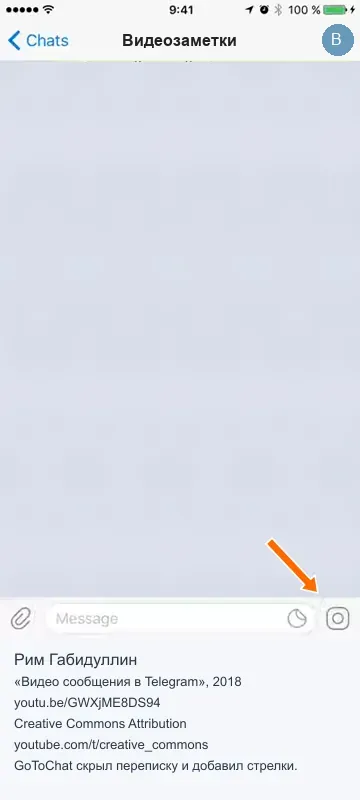
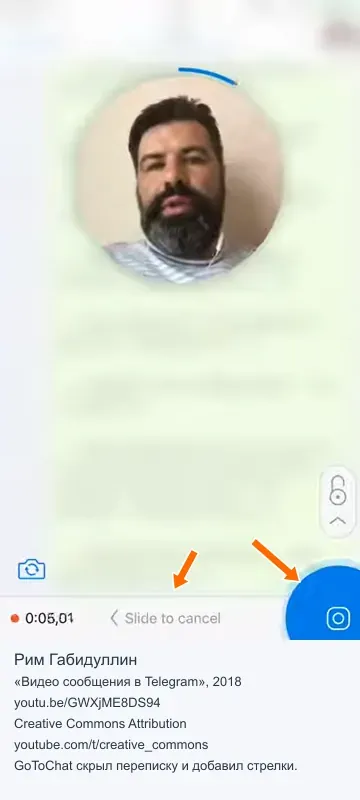
2. Запишите видео. Зажмите значок камеры. Если телефон попросит доступ к камере и микрофону, дайте разрешение и снова зажмите кнопку. Когда появится круг с изображением и пойдёт таймер, можно говорить. Держите кнопку, пока снимаете. Кружок может длиться до минуты.
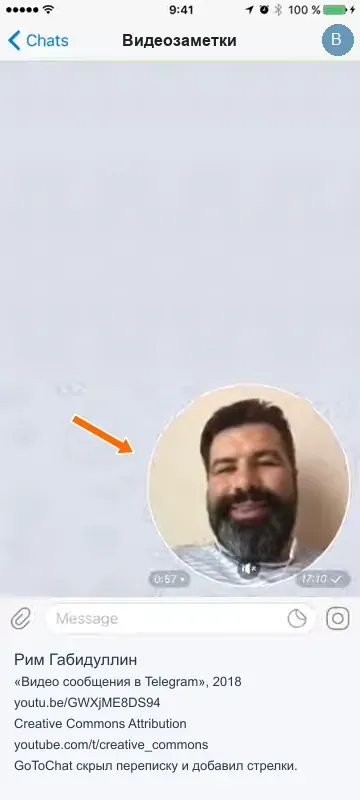
3. Отправьте кружок. Отпустите кнопку камеры. Видео появится в переписке. Коснитесь его, чтобы посмотреть со звуком.
Как посмотреть кружочек перед отправкой
Этот способ удобен, когда хочется переслушать сказанное или убрать пару секунд в начале. В чате найдите значок камеры справа от пустого поля сообщения. Если там микрофон, один раз коснитесь его.
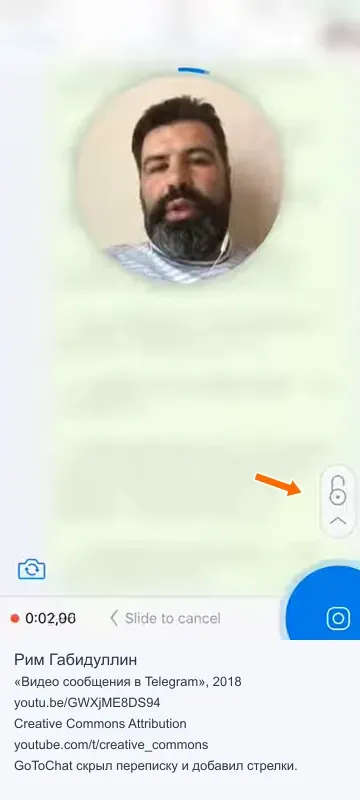
1. Зафиксируйте запись. Зажмите значок камеры. Если телефон попросит доступ к камере и микрофону, дайте разрешение и снова зажмите кнопку. Когда пойдёт таймер, проведите пальцем от кнопки вверх к замку. Теперь можно убрать палец. Съёмка продолжится, а видео останется у вас до нажатия стрелки отправки.
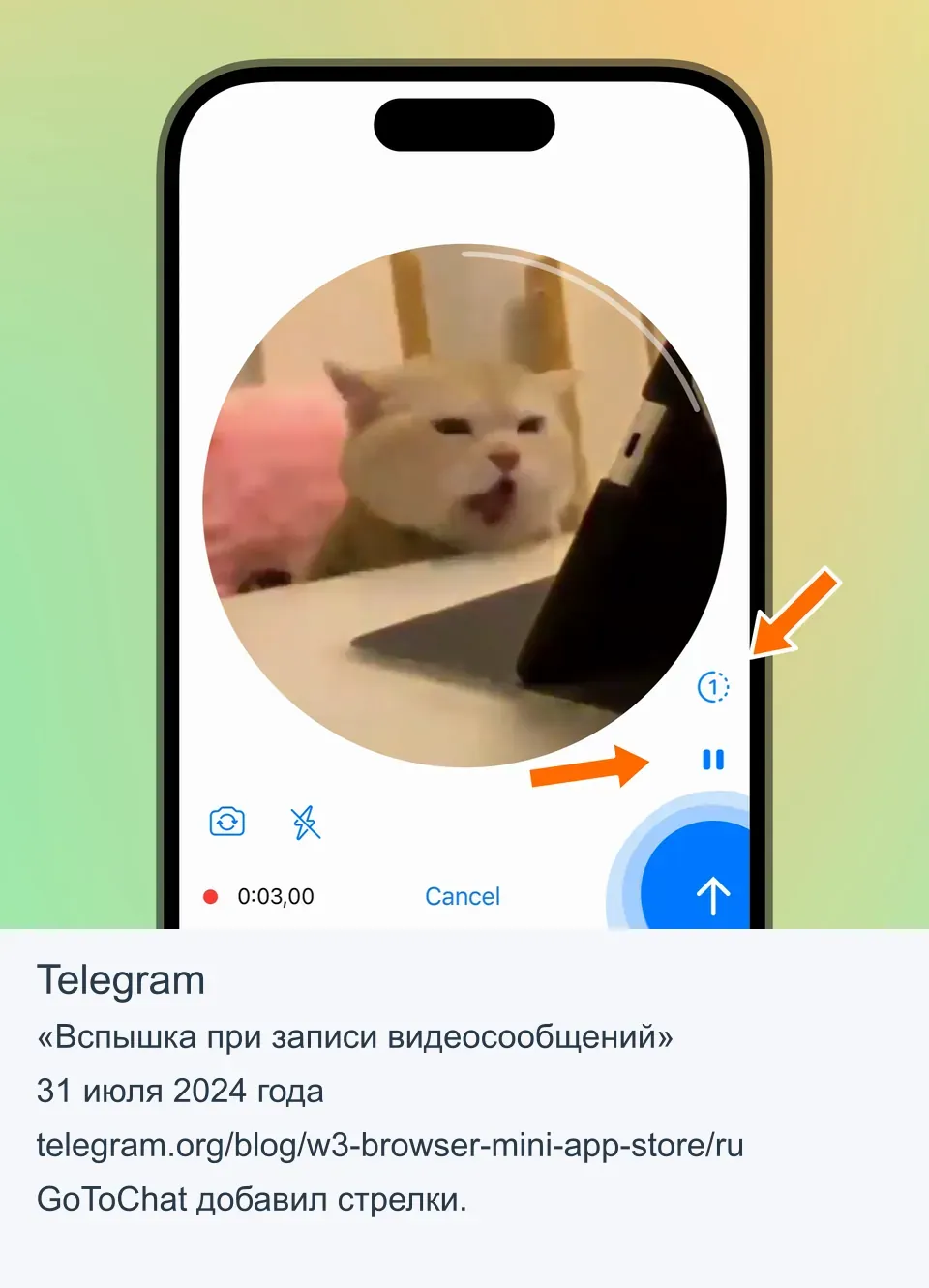
2. Посмотрите запись. Когда закончите говорить, нажмите паузу ⏸. Видео начнёт проигрываться без звука. Коснитесь кружочка, чтобы услышать, что записалось.
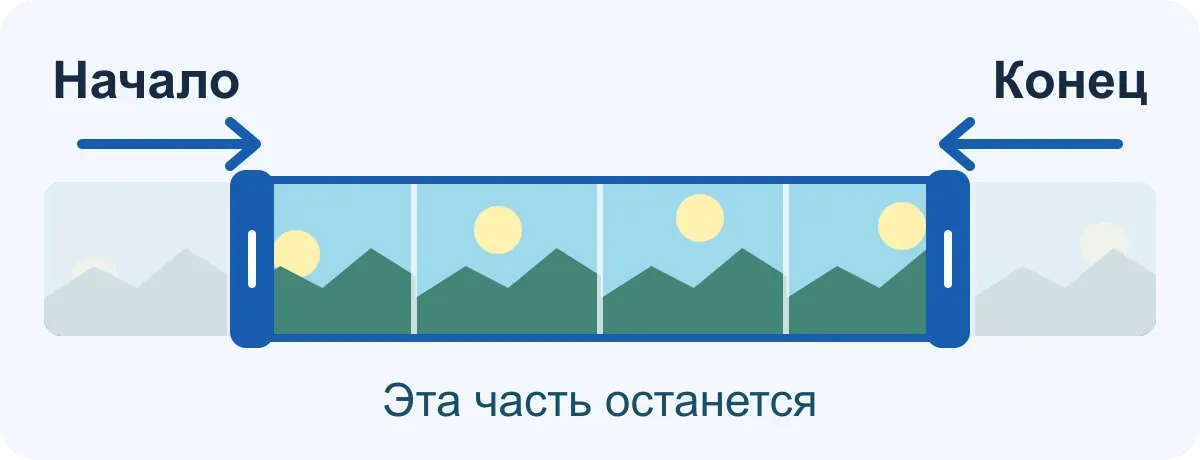
3. Отправьте видео целиком или укоротите его. Если запись вас устраивает, нажмите стрелку справа. Чтобы убрать начало, сначала потяните левый край полосы с кадрами вправо. Чтобы отрезать конец, сдвиньте правый край влево. Затем нажмите стрелку отправки.
Частые вопросы
Сколько длится кружочек в Telegram?
До одной минуты. Если хотите показать что-то дольше без перерыва, запишите обычное видео камерой телефона и прикрепите его к сообщению.
Почему вместо видео записывается голосовое?
Если зажать микрофон, Telegram запишет голосовое. Для видео коротко коснитесь микрофона и дождитесь, когда на его месте появится камера. Теперь зажмите камеру.
Почему кружок не записывается или в нём нет звука?
Если видео уже есть, коснитесь его, чтобы включить звук. Если звука по-прежнему нет или камера вовсе не открывается, проверьте, есть ли у Telegram доступ к микрофону и камере.
На iPhone откройте в настройках телефона «Конфиденциальность и безопасность». В разделах «Микрофон» и «Камера» включите доступ для Telegram. На Android найдите Telegram в списке приложений в настройках телефона, откройте разрешения и дайте доступ к микрофону и камере. Запишите в «Избранное» пару слов и прослушайте новый кружок.
Как записать кружочек с музыкой?
Чтобы в кружочке были слышны и песня, и ваш голос, включите музыку на колонке рядом. Микрофон телефона запишет их вместе. Для пробы запишите пару секунд в «Избранное» и послушайте, не заглушает ли музыка голос.
Если вы слушаете музыку на том же телефоне и она замолкает при съёмке, откройте настройки Telegram. На iPhone выберите «Данные и память», на Android откройте «Настройки чатов» и найдите раздел «Медиафайлы и звук». Отключите настройку «Пауза музыки при записи» и снова включите песню.
Как отправить исчезающий кружок?
Откройте личный чат с собеседником. Если справа от пустого поля сообщения виден микрофон, один раз коснитесь его, чтобы появилась камера. Зажмите значок камеры и проведите пальцем вверх к замку. Над кнопкой отправки появится значок «1» в круге. Коснитесь его, чтобы включить режим одного просмотра. Когда закончите снимать, нажмите стрелку отправки. Собеседник сможет посмотреть кружок только один раз.